
約1年前に、キャプチャーボードを使ってノートPCをサーバ用のコンソール・モニターにする記事を書きました。コンソールの画面をキャプチャーするソフトとして OBS Studio を紹介しましたが、インストールや設定方法って書いていなかったなー、と思い、1年を経過してようやく書くことにしました。
前半の「ノートPCをサーバのコンソールにする方法(1)」もご参考にどうぞ。
OBS Studioのダウンロードとインストール
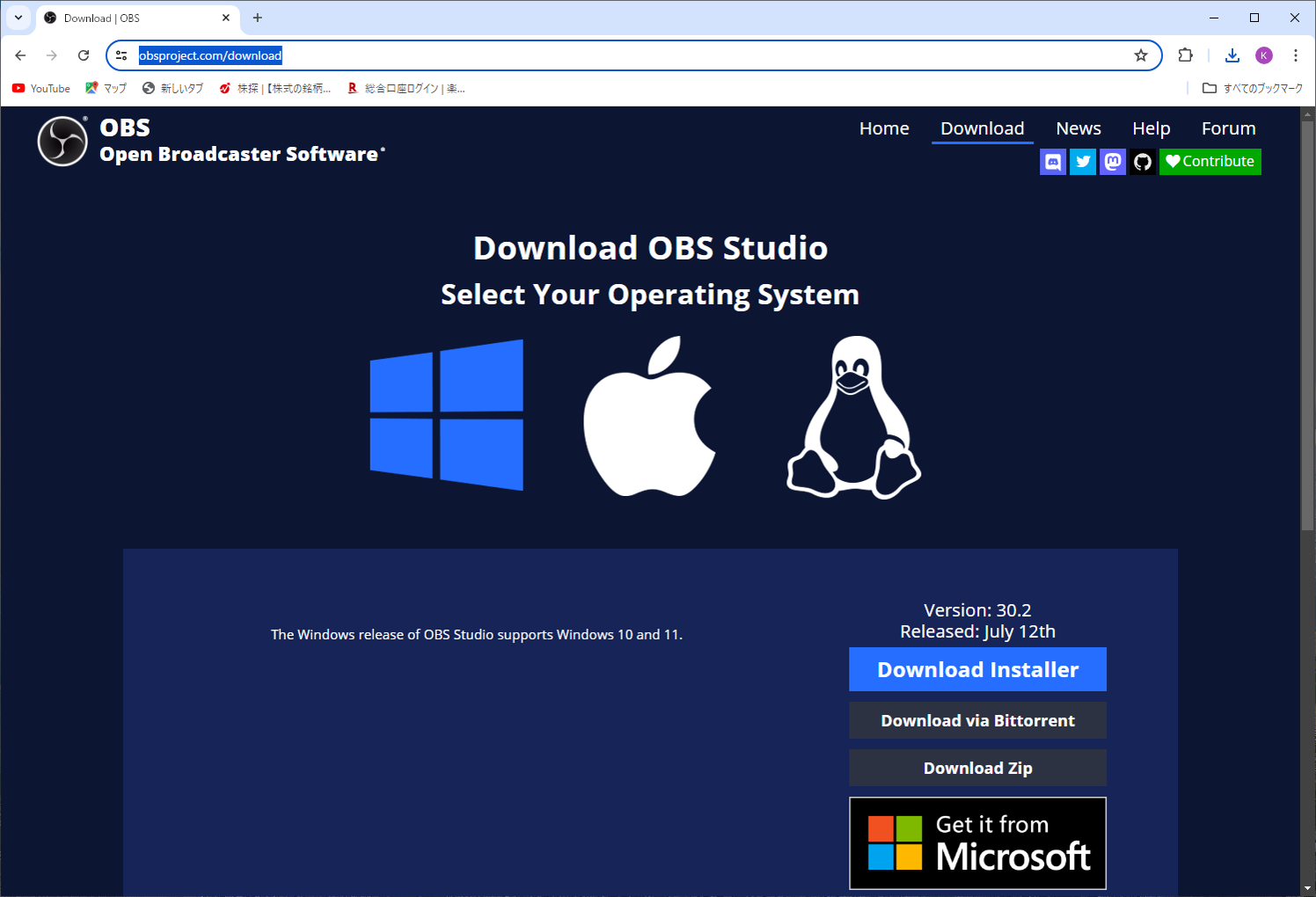
OBS Studioのダウンロードはコチラからどうぞ。
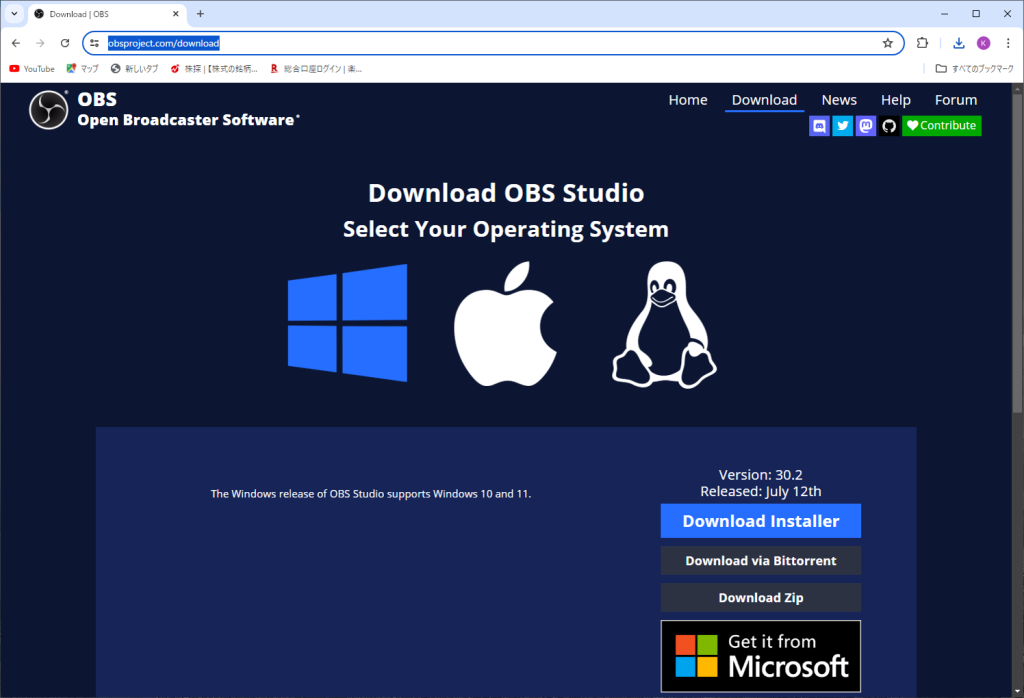
「Download Installer」のところをクリックすると、OBS-Studio-30.2.0-Windows-Installer.exe というファイル名でインストーラがダウンロードされました(2024年7月13日現在)。
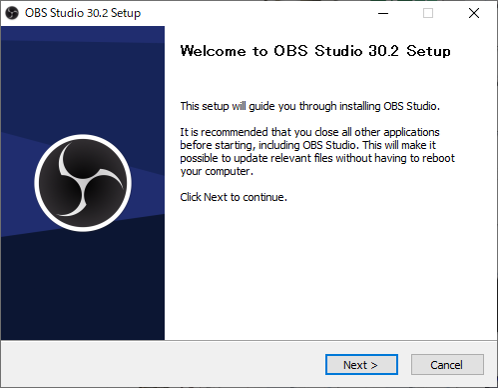
このファイルをダブルクリックすると、「このアプリがデバイスに変更を加えることを許可しますか」と聞いてくるので「はい」をクリックします。するとインストーラが起動して、以下の画面が表示されます。メニューは簡単なので、全て「Next」で進めて下さい。
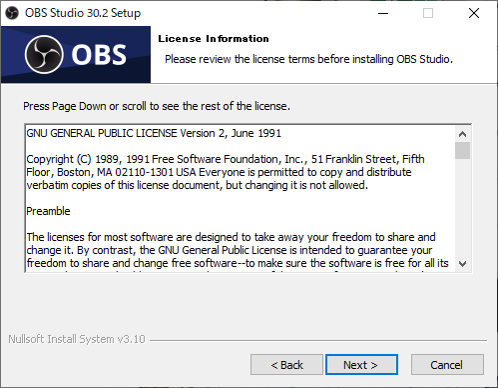
インストール先を変更したい場合は、フォルダを指定して下さい。その後、「Install」をクリックします。
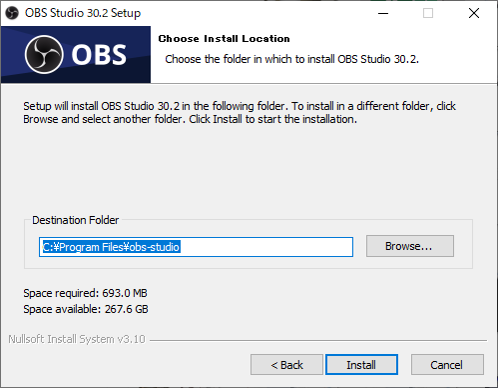
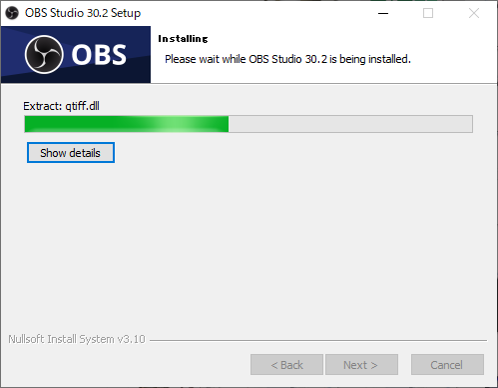
必要なファイルがインストールされて….
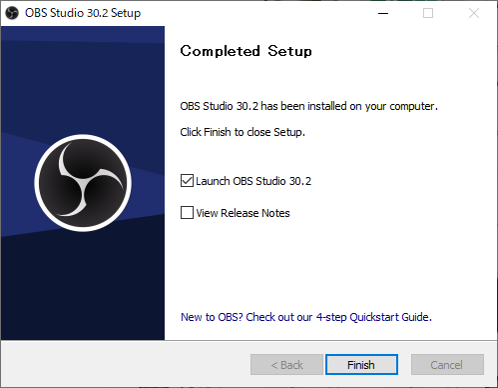
「Completed Setup」が表示されればインストールは完了です。
「Launch OBS Studio 30.2」をチェックしたまま「Finish」をクリックすると、OBS Studioが起動します。
OBS Studioの設定、但しサーバコンソール向け
OBS Studioの設定の前に、キャプチャーボードはPCのUSBポートに接続し、かつサーバ(ミニPC)のディスプレイポートとキャプチャーボードを接続しておいて下さい。正しく設定できているかどうかを、すぐに目視で確認できるためです。
キャプチャーボードには、コイツを使っています。
※ちなみに、このキャプチャーボードの対応OSは記載の通り、Windows10までしか対応していないようで、PCのOSをWindows11にupgradeしたら、動作しなくなりました。
そんな訳で、2025年6月に、新しいキャプチャーボード(以下)を購入しました。
詳細はコチラをごらん下さい
初期設定
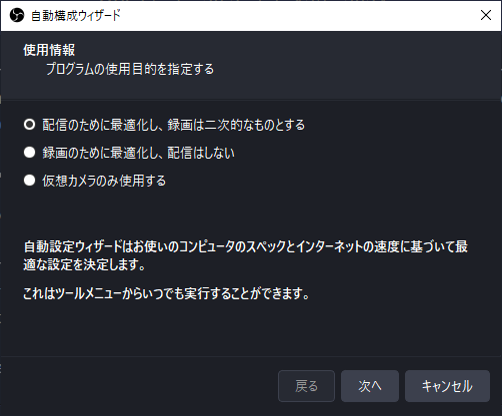
最初の起動時に、初期設定のウィザードが走るようです。
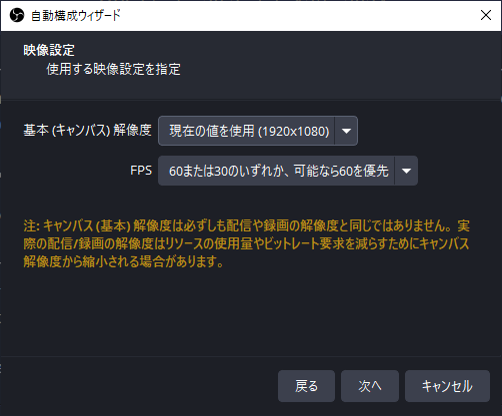
以下の画面では、配信やるわけじゃないし興味もないので、何も変更せず「次へ」をクリック。
以下の画面でも、何も変更せず「次へ」をクリック。
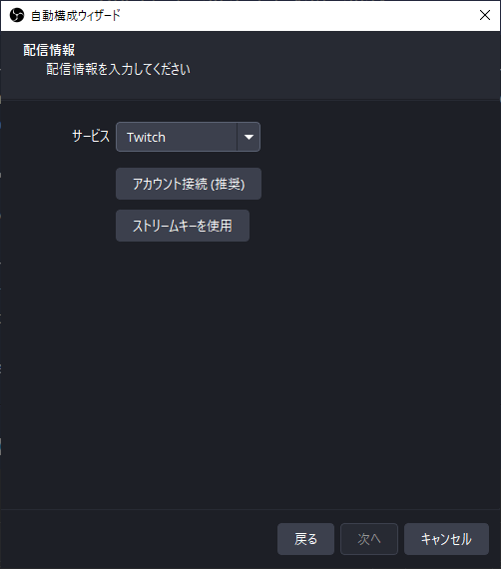
配信情報の画面では、配信しないし、アカウント持っていないので「キャンセル」をクリック。
このウィザードはこれで完了です。
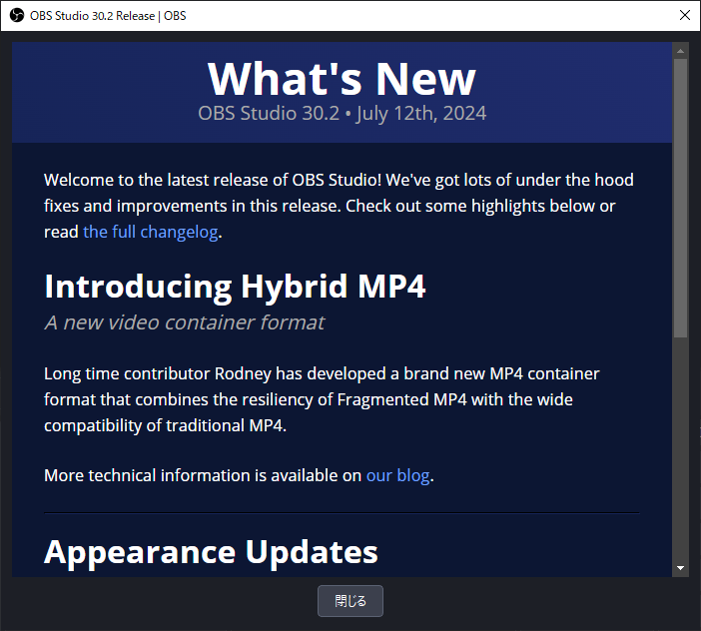
What’s New という紹介のダイアログも表示されますが、見ないので「閉じる」をクリック。
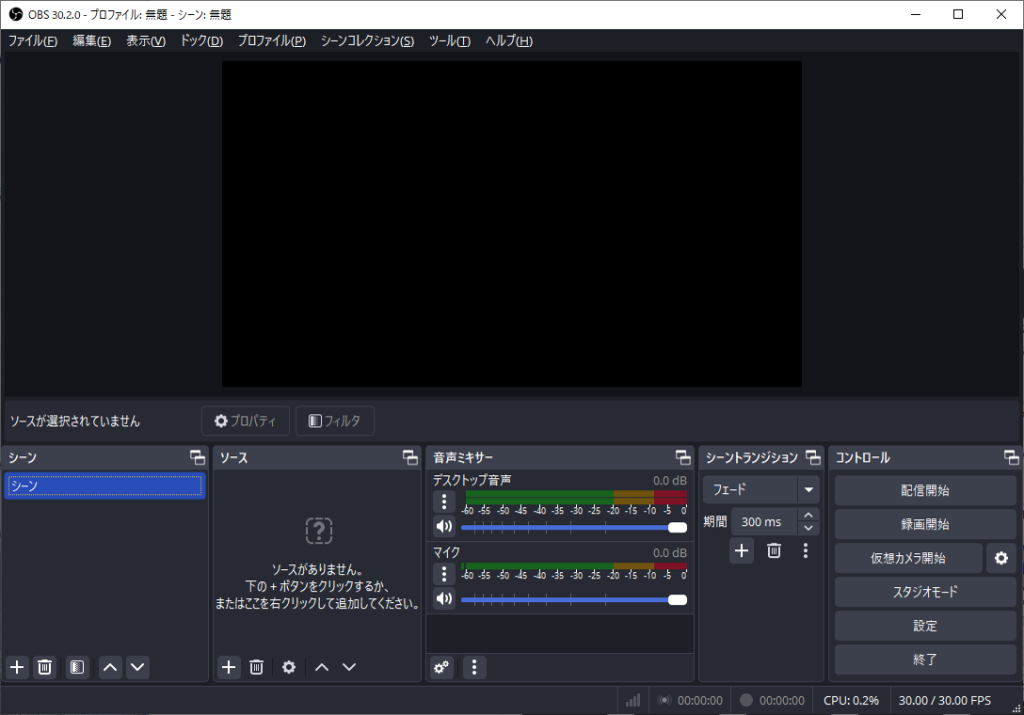
ここまで処理を進めると、以下の通りOBS Studioの最初の画面を見ることができます。
ソースの追加
「ソース」とは入力ソースです。すなわち、キャプチャーする画面をどこから取り込むかを設定する必要があります。初期状態では「ソースがありません」と表示されています。
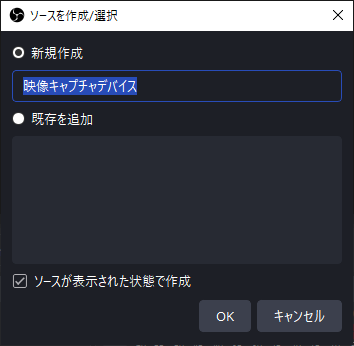
「ソース」ドッグの左下にある「+」ボタンをクリックして「映像キャプチャデバイス」を選択し、ソースを追加します。
以下のダイアログが表示されるので、「OK」をクリックします。
オイラのPCの場合は、「Chicony USB2.0 Camera」と「USB 3.0 capture」がデバイスのリストに表示されていました。前者はノートPCに付いているカメラで、後者がUSBに接続したキャプチャーボードです。
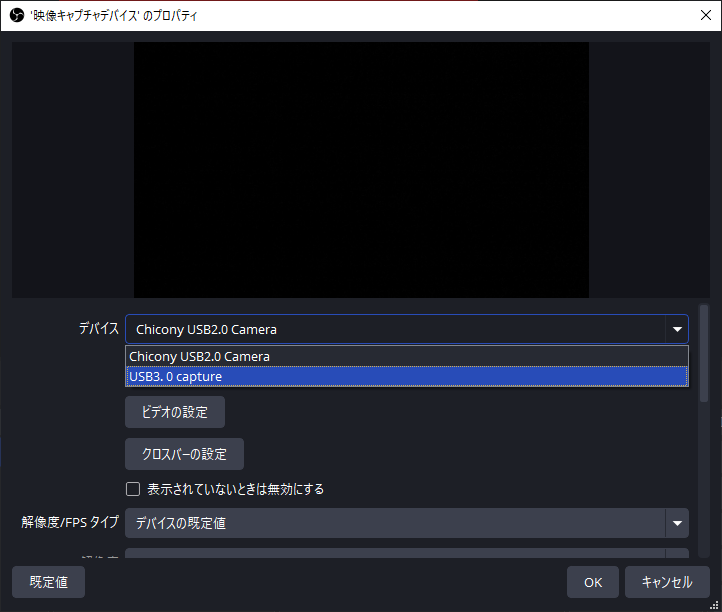
もちろん、「USB 3.0 capture」の方を選択して下さい(*1)。すると、サーバのコンソール出力が画面上で確認できます(事前に接続しておいたので)。
(*1) Newluck製 USB3.0 & HDMI変換アダプタの場合、デバイスは「USB 3.0 capture」と表示されますが、BENFEIキャプチャーボードの場合、デバイスは「USB3 Video」と表示されます。
詳細はコチラをごらん下さい
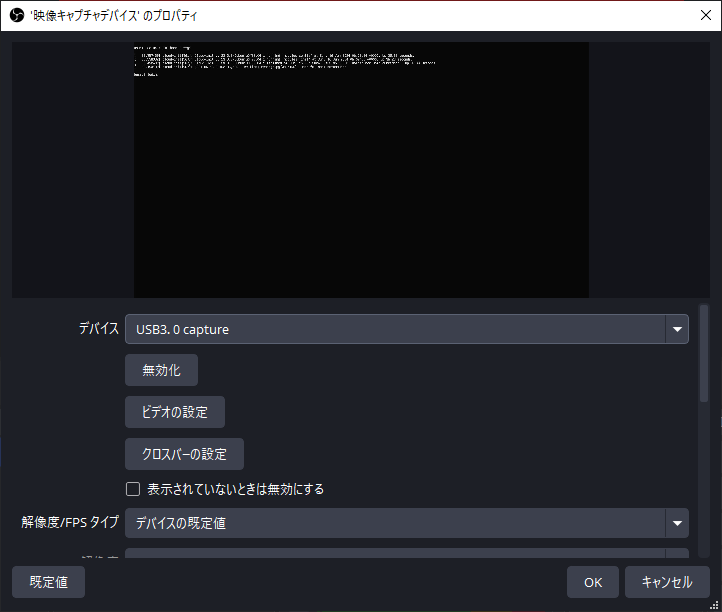
「OK」をクリックしてダイアログを終了させます。
OBS Studio本体にも、コンソール出力が表示されています。
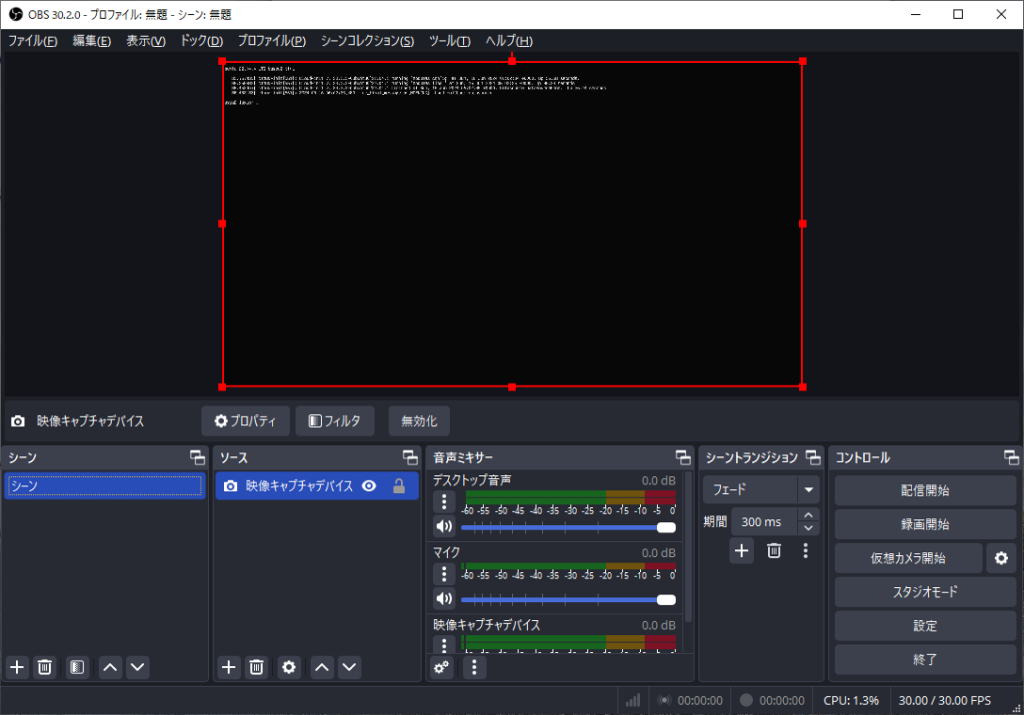
余計なモノが表示されているので画面をすっきりさせよう..
OBS Studioは動画編集のアプリケーションなので、上記のように様々な機能のドックが表示されるのは当たり前です。でも、オイラの用途は、サーバ用のコンソールディスプレイとして代替したいだけなので、余計な機能は非表示にしちゃいましょう。
まずは、「表示」のプルダウンメニューをクリックしてみて下さい。各種のツールバーが表示された状態になっています。
レ ドックツールバー
レ ソースツールバー
レ ソースアイコン
レ ステータスバー
これらのチェック(レ)を外すと、真ん中の部分がスッキリします。
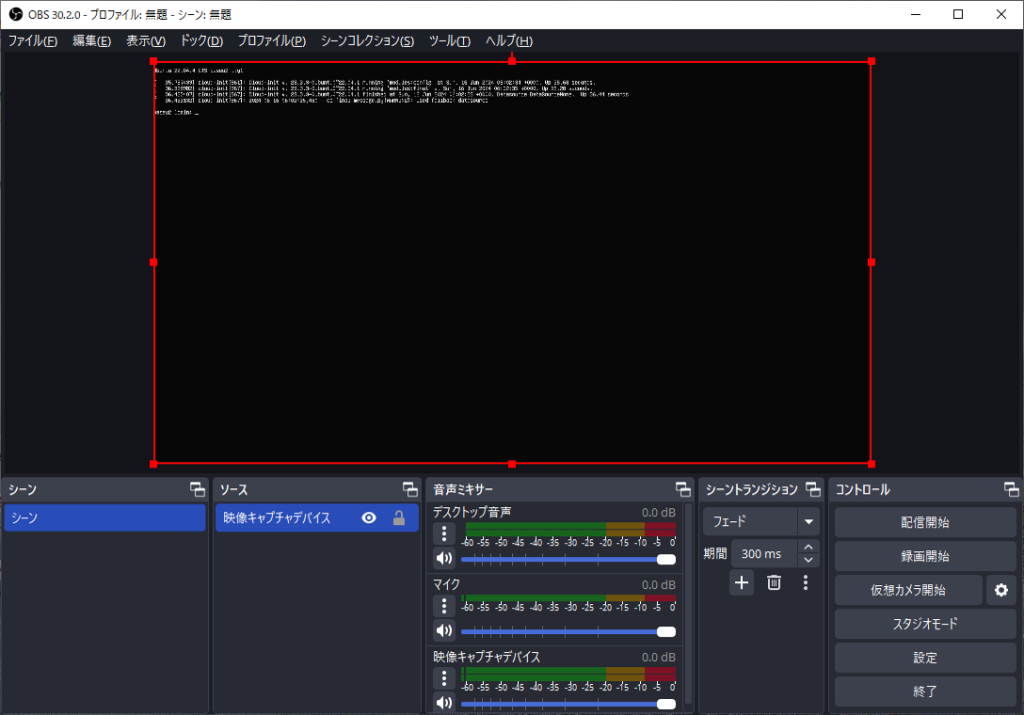
次に、「ドック」のプルダウンメニューをクリックしてみて下さい。各種のドックが表示された状態になっています。
レ シーン
レ ソース
レ 音声ミキサー
レ シーントランジション
レ コントロール
これらのチェック(レ)を外すと、ドックが非表示になって下の部分がスッキリします。
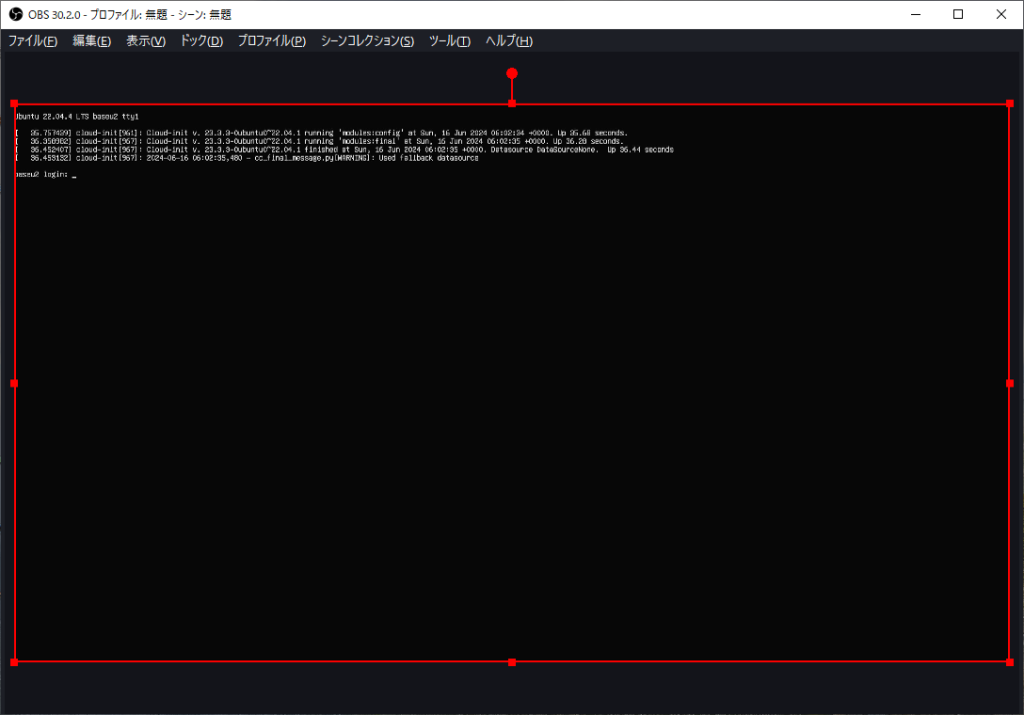
全画面表示もできますよー。
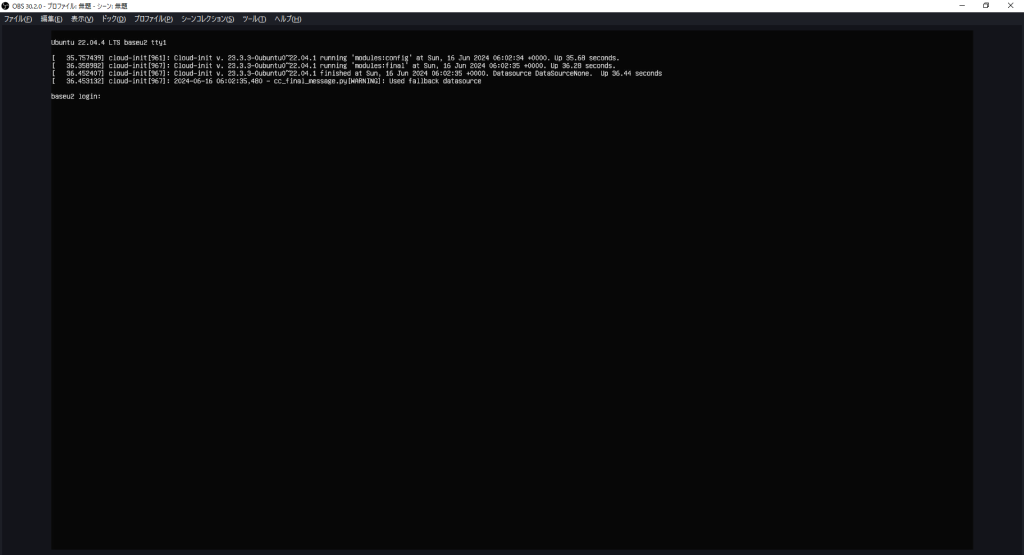

これなら、コンソールディスプレイとして使える…
2回目以降の起動は..
OBS Studuioを2回目以降に起動する場合は、前述のような面倒な設定は必要とせず、シンプルな画面で起動してきます(設定がちゃっと保存されているってことですね)。
注意すべきは、キャプチャーボードのUSB端子は、初期設定時に接続していたUSBポートに接続しないとダメ、という点です。最初、このことに気がつかなくてハマりました。
このブログの関連リンク
・ノートPCをサーバのコンソールにする方法(1)
・ノートPCをサーバのコンソールにする方法(3)
広告主へのリンク

コメント