

サーバにOS(Linux)をインストールとき、ダウンロードしたISOイメージをDVD-ROMに焼いて、そのDVD-ROMをインストールメディアとして使用するのが一般的ですが、OSによってはDVDの容量を超えてしまうことがあります。そのような場合は、USBフラッシュメモリをインストールメディアにしましょう。DVDドライブよりも、USBフラッシュメモリのほうが安価なので、DVDドライブを持っていない人にとっても、こちらのほうが良いでしょう。
USBフラッシュメモリにISOイメージを格納する
ここでは、LinuxマシンでUSBフラッシュメモリにISOイメージを格納する方法を紹介します。
USBフラッシュメモリのデバイス名を確認する
先ず、USBフラッシュメモリをLinuxマシンのUSBポートに接続しましょう。
OSはすぐにUSBフラッシュメモリのデバイスを検出し、/var/log/messages に検出したというメッセージを出力します。
Sep 21 13:01:00 base0 kernel: usb 1-3: new full-speed USB device number 4 using xhci_hcd
Sep 21 13:01:01 base0 kernel: usb 1-3: new high-speed USB device number 5 using xhci_hcd
Sep 21 13:01:01 base0 kernel: usb 1-3: New USB device found, idVendor=30de, idProduct=6544, bcdDevice= 1.00
Sep 21 13:01:01 base0 kernel: usb 1-3: New USB device strings: Mfr=1, Product=2, SerialNumber=3
Sep 21 13:01:01 base0 kernel: usb 1-3: Product: TransMemory
Sep 21 13:01:01 base0 kernel: usb 1-3: Manufacturer: KIOXIA
Sep 21 13:01:01 base0 kernel: usb 1-3: SerialNumber: 0022CFF6BDFCC7118324CF61
Sep 21 13:01:01 base0 kernel: usb-storage 1-3:1.0: USB Mass Storage device detected
Sep 21 13:01:01 base0 kernel: scsi host3: usb-storage 1-3:1.0
Sep 21 13:01:01 base0 mtp-probe[1714449]: checking bus 1, device 5: "/sys/devices/pci0000:00/0000:00:15.0/usb1/1-3"
Sep 21 13:01:01 base0 mtp-probe[1714449]: bus: 1, device: 5 was not an MTP device
Sep 21 13:01:01 base0 mtp-probe[1714450]: checking bus 1, device 5: "/sys/devices/pci0000:00/0000:00:15.0/usb1/1-3"
Sep 21 13:01:01 base0 mtp-probe[1714450]: bus: 1, device: 5 was not an MTP device
Sep 21 13:01:02 base0 kernel: scsi 3:0:0:0: Direct-Access KIOXIA TransMemory 1.00 PQ: 0 ANSI: 4
Sep 21 13:01:02 base0 kernel: sd 3:0:0:0: Attached scsi generic sg2 type 0
Sep 21 13:01:02 base0 kernel: sd 3:0:0:0: [sdc] 30274560 512-byte logical blocks: (15.5 GB/14.4 GiB)
Sep 21 13:01:02 base0 kernel: sd 3:0:0:0: [sdc] Write Protect is off
Sep 21 13:01:02 base0 kernel: sd 3:0:0:0: [sdc] Write cache: disabled, read cache: enabled, doesn't support DPO or FUA
Sep 21 13:01:02 base0 kernel: sdc: sdc1 sdc2
Sep 21 13:01:02 base0 kernel: sd 3:0:0:0: [sdc] Attached SCSI removable disk
新しいUSBデバイスが見つかった、製造者は KIOXIA で、USB Mass Storage deviceとして検出された、と言っています。その後、このデバイスが sdc という名前で検出されたことも分かります。
このマシン(ホスト名 base0)では、内蔵SSDのデバイス名が /dev/sda となっています。
実は、この他にUSBの外部ストレージを接続していて、そのデバイス名が /dev/sdb となっています。
だから、dfの出力は以下の通りになります。
Filesystem 1K-blocks Used Available Use% Mounted on
devtmpfs 4096 0 4096 0% /dev
tmpfs 3972120 0 3972120 0% /dev/shm
tmpfs 1588852 140076 1448776 9% /run
/dev/mapper/almalinux-root 240199076 192660868 47538208 81% /
/dev/sda2 1038336 292560 745776 29% /boot
/dev/sda1 613160 7160 606000 2% /boot/efi
tmpfs 794424 36 794388 1% /run/user/0
/dev/sdb1 1922642200 1073849340 751100800 59% /usb
このマシンでは、/dev/sda, /dev/sdb が使用済であるので、新しく接続されたUSBスティックメモリのデバイスが /dev/sdc となった、という訳です。USBの外部ストレージは、通常は接続されていないので、多くの場合、USBフラッシュメモリのデバイス名は /dev/sdb になると思います。
USBフラッシュメモリのデバイス名を確認する方法として、lsblk を使う方法もあります。
# lsblk
NAME MAJ:MIN RM SIZE RO TYPE MOUNTPOINTS
sda 8:0 0 238.5G 0 disk
+-sda1 8:1 0 600M 0 part /boot/efi
+-sda2 8:2 0 1G 0 part /boot
+-sda3 8:3 0 236.9G 0 part
+-almalinux-root 253:0 0 229.2G 0 lvm /
+-almalinux-swap 253:1 0 7.7G 0 lvm [SWAP]
sdb 8:16 0 1.8T 0 disk
+-sdb1 8:17 0 1.8T 0 part /usb
sdc 8:32 1 14.4G 0 disk
+-sdc1 8:33 1 2G 0 part
+-sdc2 8:34 1 4.9M 0 part
+-sdc3 8:35 1 300K 0 part
+-sdc4 8:36 1 12.5G 0 part
USBフラッシュメモリに書き出し
このマシンのUSBフラッシュメモリのデバイス名が /dev/sdc と分かったので、ddコマンドでISOイメージのファイルを/dev/sdc に書き出します。以下の例は、RHEL8.8のISOイメージ /tmp/rhel-8.8-x86_64-dvd.iso を書き出しする例です。
# dd if=/tmp/rhel-8.8-x86_64-dvd.iso of=/dev/sdc bs=512k
以下の例は、Ubuntu 22.04.4 のISOイメージ /tmp/ubuntu-22.04.4-live-server-amd64.iso を書き出しする例です。
# dd if=/tmp/ubuntu-22.04.4-live-server-amd64.iso of=/dev/sdc bs=512k
USBフラッシュメモリへの書き出しは、チョー時間がかかります。上記の ubuntu-22.04.4-live-server-amd64.iso , 2.1GBを書き出すのに 989.95秒かかりました。速度は2.1MB/sでした。
# dd if=/tmp/ubuntu-22.04.4-live-server-amd64.iso of=/dev/sdc bs=512k
4013+1 records in
4013+1 records out
2104408064 bytes (2.1 GB, 2.0 GiB) copied, 989.95 s, 2.1 MB/s
今回使用したUSBフラッシュメモリはUSB3.1のものですが、書き込み時間を短縮するためにもUSB3.xのxの数字が大きいもの(高速な規格)を選びましょう。
[2024/12/01追記]
Rocky-9.4-x86_64-dvd.iso, 11GBを、USB3.2規格とUSB3.1規格のUSBフラッシュメモリに書き出してみました。USB 3.2のほうは18分54秒かかりました。速度は9.6MB/sでした。
[root@base1 tmp]# time dd if=/tmp/Rocky-9.4-x86_64-dvd.iso of=/dev/sdb bs=512k
20821+1 レコード入力
20821+1 レコード出力
10916397056 bytes (11 GB, 10 GiB) copied, 1133.67 s, 9.6 MB/s
real 18m53.675s
user 0m0.243s
sys 0m21.667s
USB3.1のほうは34分13秒かかりました。速度は5.3MB/sでした。
[root@base1 tmp]# time dd if=/tmp/Rocky-9.4-x86_64-dvd.iso of=/dev/sdb bs=512k
20821+1 レコード入力
20821+1 レコード出力
10916397056 bytes (11 GB, 10 GiB) copied, 2052.95 s, 5.3 MB/s
real 34m12.956s
user 0m0.142s
sys 0m22.686s
USBフラッシュメモリのインストールメディアからブート
前述のように作成したUSBフラッシュメモリを、インストール対象のサーバのUSBポートに接続します。
そうしたら、サーバの電源をONにして、BIOS画面のBootの設定で、優先順位の1番目をUSBフラッシュメモリに指定します。
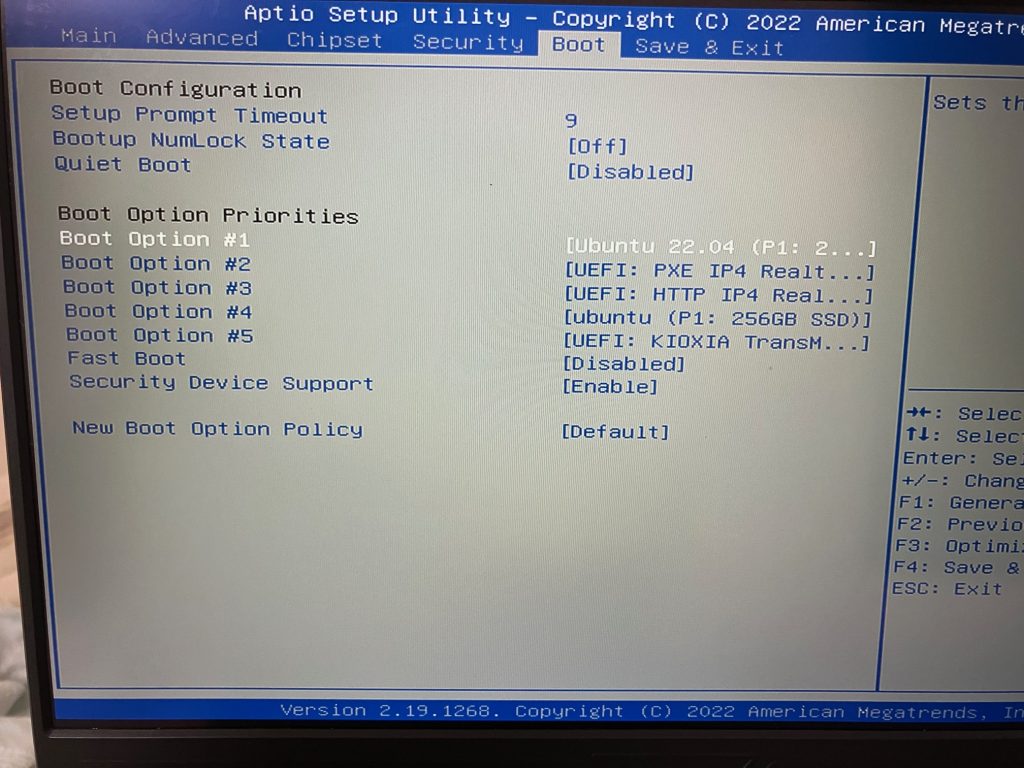
変更前の設定では、Boot option #5 に USBフラッシュメモリ(UEFI: KIOXIA TransMemory)が設定されていますので、Boot Option #1 に USBフラッシュメモリを設定します。
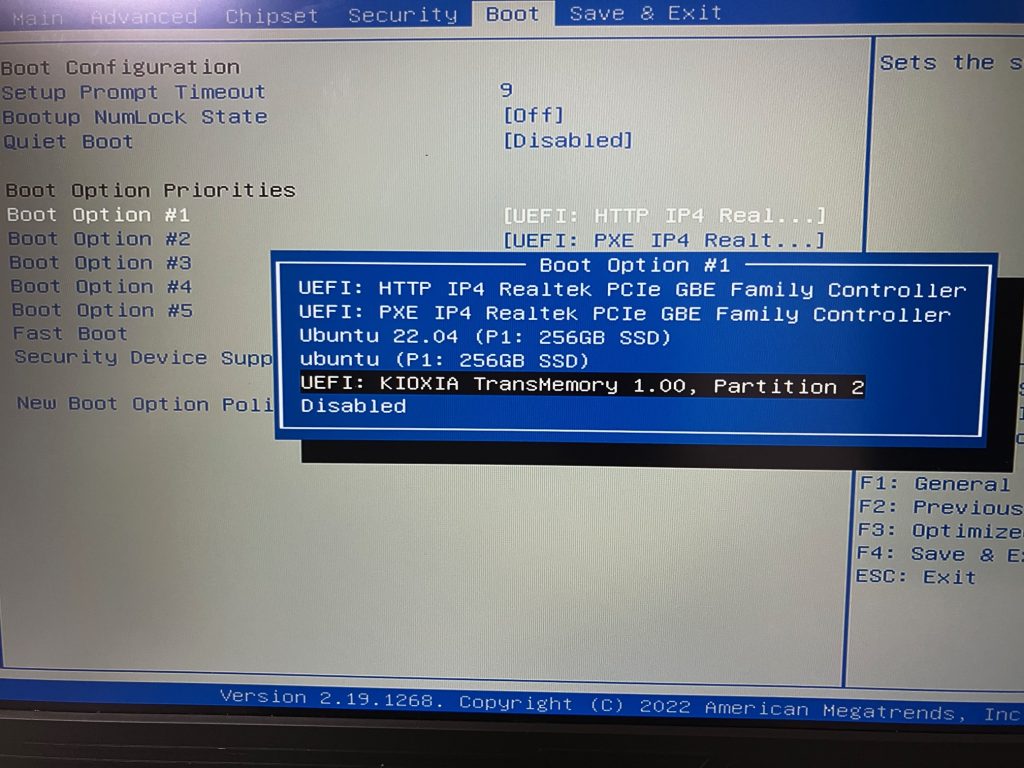
Save&Exit でBIOS画面を抜けたら、USBフラッシュメモリからインストーラが起動するので、あとは、OSのインストーラの手順に従って、インストールの操作を行って下さい。
広告主へのリンク



コメント