

前回は、Ujam Virtual Guitarist のIRON2,SPARKLE2,AMBER2をインストールするところまでを紹介しました。今回はもう1歩進めて、Player Modeで音を出してみるところまでを紹介します。
音を出すにはDAWを起動する必要がある
Ujam Virtual GuitaristはDAWに組み込んで使用するVSTプラグインなので、CubaseのようなDAW(Digital Audio Workstation)ソフトウェアが必要です。
オイラはCubase Artist 13(以降、Cubase13という)を使っていますので、先ずはCubase13を起動して、新規のプロジェクトを作成します。
Virtual Guitarist用のトラックを作成
音を出すには、Virtual Guitaristの音を鳴らすトラックが必要なので、以下の手順でVirtual GuitaristのVSTプラグインをトラックとして追加します。今回はSPARKLE2を組み込んでみます。
(1) 「トラックを追加」のアイコン(「+」で表示されている)をクリック
(2) 「インストゥルメント」のアイコンをクリック
(3) 「インストゥルメント」の一覧から「VG-SPARKLE2」を選択
(4) 「MIDI入力」は「All MIDI Inputs」を選択, 「オーディオ出力」は「Stereo Out」を選択
(5) 「トラックを追加」をクリック
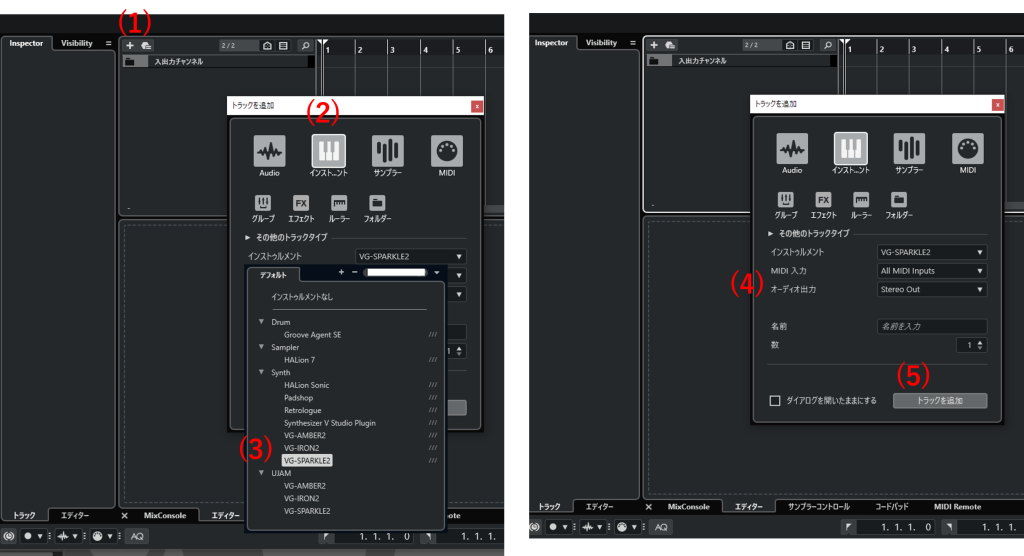
トラックを作成すると、SPARKLE2のGUIが表示されます。
Virtual Guitaristにおける基本的な音の出し方
Virtual Guitaristを購入するに至ったのは、音の出し方の考え方(変な日本語ですね)にとても共感できたからなのです。ちなみにオイラはギターが弾けません(がコードは理解できます)。でも、ギターの「ジャランーン」とか「ジャンジャカ」という伴奏はアレンジに欲しい。そんなオイラにとって、Virtual Guitaristのユーザインターフェースはとても理解しやすいのです。
ギターの右手(リズム)と左手(和音)を鍵盤で指定できる
SPARKLE2(IRON2,AMBER2も同様)の下半分に鍵盤のマップが表示されている通り、C0~G2の鍵盤はフレーズ(すなわちリズム、ギターの右手に相当する)を制御するキーに割り当てられています。そして、C3~F5がコード(すなわち音階、ギターの左手に相当する)を制御するキーに割り当てられています。
Virtual Guitaristは、右手部分に相当するキーと左手部分に相当するキーの組み合わせで、リアルなギターの音を出しているのです。右手部分のフレーズは、予め使えそうなリズムフレーズがプリセットされていて、それを活用して演奏を行うのがPlayer Modeと呼ばれるモードです。

右手部分ではコモンフレーズとスタイルスフレーズが選択できる
右手部分に相当するフレーズは更に2種類に分けられます。
C0~B1はコモンフレーズ(Common Phrases)と呼ばれ、単純なフレーズ(全音符, 2分音符, 4分音符, 8分音符, 16分音符 を基本とした単純な繰り返し)を選ぶことができます。例えば、A0は「Open 1/4」に割り当てられているので、「じゃんじゃんじゃんじゃん」という、とてもいい感じで4分音符を繰り返し鳴らします。ピアノだと「ばんばんばん」となるところが、コード(和音)の各音階を微妙に時間差で鳴らしてくれるのでとてもギターっぽい、いい感じの音になるのです(これがVirtual Guitaristの大きな魅力です)。
コモンフレーズのキーマップは、画面左下のKeyboardアイコンをクリックすると以下のように親切に表示してくれます。

改めて解説すると以下の通りです(説明に書いた音のイメージはあくまで主観です..)。
| 押下するキー | 名前 | 説明 |
| C0 | Silence | 発音を止める |
| D0 | Open 1/1 | 全音符(じゃーーーん) |
| E0 | Long Chord 2&4 | 2分音符(じゃーんじゃーん) |
| F0 | Off Beat 2&4 | オフビート2&4(じゃーじゃーじゃーじゃー) |
| G0 | Open Stops 1/4 | 4分音符ストップ(じゃっじゃっじゃっじゃっ) |
| A0 | Open 1/4 | 4分音符(じゃんじゃんじゃんじゃん) |
| G0 | Half Mute 1/4 | 4分音符半ミュート(ずんずくずんずくずんずくずんずく) |
| C1 | Muted 1/4 | 4分音符ミュート(ずっつかずっつかずっつかずっつか) |
| D1 | Open 1/8 | 8分音符(じゃじゃじゃじゃじゃじゃじゃじゃ) |
| E1 | Half Mute 1/8 | 8分音符半ミュート(ずんずんずんずんずんずんずんずん) |
| F1 | Muted 1/8 | 8分音符ミュート(じゅっじゅっじゅっじゅっじゅっじゅっじゅっじゅっ) |
| G1 | Muted 1/16 | 16分音符ミュート(じくじくじくじくじくじくじくじく) |
| A1 | Off Beat 1/8 | オフビート8分音符(じっじっじっじっじっじっじっじっ) |
| B1 | Pick Slide | ピッキングスライド(キュイーン) |
| C#0 | Long Chord With Fill | フィルイン(じゃかじゃんじゃかじゃーん) |
| D#0 | Generic Rhythm Sustain | 汎用リズムサスティン(じゃんじゃらーん) |
| F#0 | Single Note Rhythm | 単音リズム(だんらららん) |
| G#0 | Generic Chord Rhythm | 汎用コードリズム(じゃんじャじゃじゃんじゃじゃ) |
| A#0 | Chord Rhythm 1/16 | コードリズム16分音符(じゃんじゃかじゃかじゃか) |
| C#1 | Muted 1/8 Open | ミュート8分音符とオープン(ずずずじゃーずじゃー ずじゃーずじゃーらー) |
| D#1 | Build-Up Open 1/8 | ビルドアップ8分音符(じゃんじゃかじゃんじゃか) |
| F#1 | Muted 1/16 Riding | 16分音符ミュート(ずっつくずっつくずっつくずっつく) |
| G#1 | Build-Up Muted 1/8 | ビルドアップミュート8分音符(ずっずっずっずっ+じゃらら じゃらら) |
| A#1 | Slide Down | スライドダウン(トゥーン) |
C2~A#2はスタイルフレーズ(Style Phrases)と呼ばれ、実際のアレンジに使えるような複雑な1小節を単位としたリズムフレーズを選ぶことができます。例えば、(91 bpm – Play Coolのスタイルメニューのときに)F2を選択すると「じゃんじゃかじゃんじゃか じゃじゃっじゃ」って感じの演奏を繰り返し鳴らします。
フレーズは左手部分のC3以上のキーを押下している間繰り返し発音しますが、左手部分のキーを離せば発音はそこでストップします。一方、フレーズのキーは切り換えスイッチとして機能するので、連続して押下している必要はありません。
左手部分ではコードとノートが選択できる
C3~F5は音階を制御するキーとなっています。前述の通り、C3以上のキーを押している間、B2以下で指定したフレーズが自動的に繰り返し発音され、C3以上のキーを離すとフレーズの発音はストップします(ちなみに、画面左下の「Latch」をクリックすると、C3以上のキーもスイッチとして機能することになり、B2に割り当てられたStopキーを押下するまでフレーズが継続するようになります)。
左手部分のインターフェースでは、Chord Mode と Keyセレクター の2つのプルダウンメニューがあります。
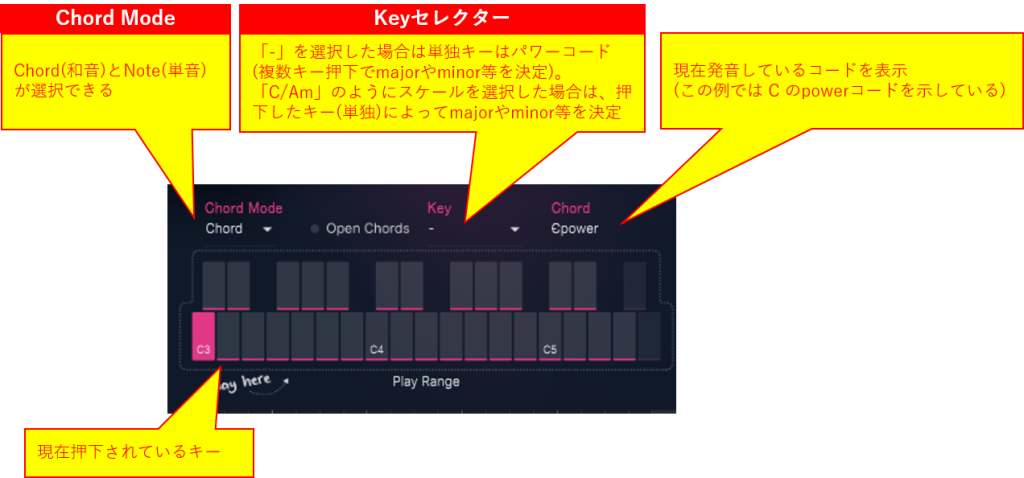
Chord Mode では、Chord(和音) と Note(単音) を選択できます。
Chordを選択すると、C3~F5の中のキー1つでその音階に対応した和音を鳴らします。
Keyセレクターでスケールを選択した場合のコードの指定方法
Chord ModeがChordの場合は、更にKeyセレクター(Keyのプルダウンメニュー)からスケール(「C/Am」とか「D/Bm」とか..)を選択することができます。スケールを決めると、キー(1つ)を押下したときにその音階によって、Majorコードの和音を鳴らすか、Minorコードの和音を鳴らすのかが決まります。
例えば、「C/Am」のスケールを選択したときには、押下するキーと発音するコードの対応は以下の通りとなっています。複数キーの同時押下は無効であり、もしも複数のキーを同時に押下した場合は一番高いキーのみが採用されます。
| 押下するキー | 発音するコード |
| C | Cmajor |
| C# | Csus4 |
| D | Dminor |
| D# | Dsus4 |
| E | Eminor |
| F | Fmajor |
| F# | Fminor |
| G | Gmajor |
| G# | G7th |
| A | Aminor |
| A# | B♭major |
| B | Bdim7 |
Keyセレクターで「-」を選択した場合のコードの指定方法
一方、Keyセレクターで「-」を選択したときには1個以上のキーを押下することができます。基本となるキーを1つ押下したときには、パワーコード(MajorでもMinorでも使えるように、1度(ルート),5度,8度(オクターブ)で構成される和音)で発音します。
そして、別のキーを組み合わせて同時に押下することで複雑なコードを発音できます。以下に試してみた組み合わせの例をいくつか挙げておきます(基本となるキーにCを押下したときの例です)。
| 押下する基本のキー | 同時に押下するキー | 発音するコード |
| C | (なし) | Cのパワーコード |
| C | E | C+3 |
| C | G | C+5 |
| C | E,G | Cmajor |
| C | E,B または G,B | Cmaj7 |
| C | F,G | Csus4 |
| C | D#,G | Cminor |
| C | D#,G,A# | Cminor7 |
考え方は、基本となるキー1つだとパワーコード(1度,5度,8度)が鳴るので、不足している音階のキーを同時押下すれば、目的とするコードになるようです。このように考えると、Keyセレクターは「-」の指定のままにしておいて、同時に押下するキーを組み合わせるほうが頭の中で理解しやすい気がします。
同時に押下するキーの組み合わせと発音するコードは、SPARKLE2のUser Guideには掲載されていなくて、古いバージョンのSPARKLE のUser GuideのP28に掲載されていますので、こちらを参照すると良いでしょう。
Noteを指定した場合はキーの通りに発音する
最後に、Chord ModeにNoteを選択した場合ですが、1つのキーに対応する1つの音階のみ発音します。従って、複数のキーを押下すればその通りの和音を鳴らすことができます。これはピアノ音源と同じように、ユーザが自由に和音の音階を構成することを意味します。
フレーズとコード(またはノート)の組み合わせで演奏パターンは膨大
さて、Virtual Guitaristの発音が、フレーズとコード(またはノート)の組み合わせで決まることを考えると、演奏パターンはその掛け算の数だけあると考えることもできます。
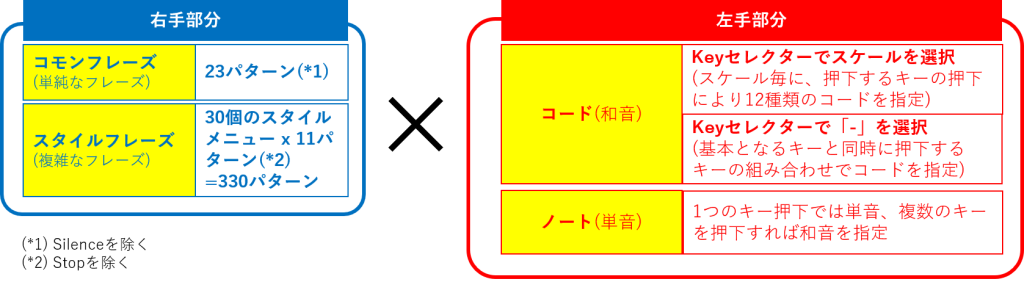
スタイルフレーズのキーへの割り当ては同時には11パターンですが、プリセットの30個のメニューから選択して入れ換えることができるので11×30=330通りになります、気に入ったフレーズに当たるまでに相当な時間がかかりそうです。

Virtual Guitaristの機能には、Player Mode(今回の解説の対象)の他に、Instrument Mode というのがあります。こちらは、Player Modeのコモンフレーズよりも、もっとベーシックな奏法(DownstrokeとかUpstrokeとか、更にそれにMuteを加えるとか..)でリズムフレーズを制御することができるので更に自由度は高いです。これについては次の機会に。。。
所感
今回は、SPARKLE2を試してみましたが、音は本当にとても良いです。アレンジの中で「使える」、という感じ。。それとVirtual Guitaristの音の出し方の考え方にも共感が持てます。
Player Modeでプリセットされているフレーズは、気に入ったリズムフレーズが見つかれば強力。ここで見つけたフレーズを元に曲を完成させていけたとしたら、とても便利なツールになると思います。
一方で、自分で作曲したアレンジのイメージが最初にあるときは、それに近いフレーズを見つけるのはものすごい時間がかかると思いますし、そもそもプリセットの中にないかもしれません。そんな人のために、Virtual Guitaristにはより高度な Instrument Mode という音の出し方もあって、次回に解説したいと思います。
広告主へのリンク
オイラはUR22C+Cubase Artist 13+Synthesizer V Studio Pro スターターパックで音楽作成しています。
このブログにおける関連リンク
・犬でも分かるUjam Virtual Guitaristの一覧へのリンク
・犬でも分かるUjam Virtual Guitarist(1): 購入~インストール
・犬でも分かるUjam Virtual Guitarist(2): 音の出し方
・犬でも分かるUjam Virtual Guitarist(3): Instrument Modeの音の出し方
・犬でも分かるUjam Virtual Guitarist(4): Player ModeをMIDIで鳴らす
・犬でも分かるUjam Virtual Guitarist(5): Instrument ModeをMIDIで鳴らす
・犬でも分かるUjam Virtual Guitarist(6): F#5以上の音を鳴らすためにPlayer Modeを使う

コメント