
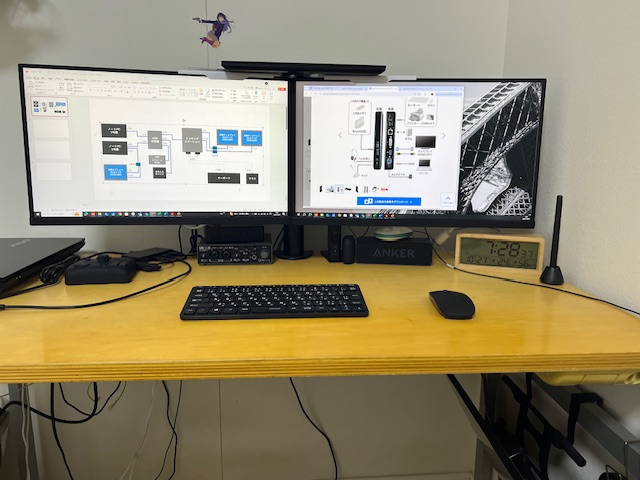
1台のPCに2台のモニターを接続して利用するとか、2台のPCで同じUSBデバイスを切り換えて利用するとか、そういうニーズを実現するための製品は結構あります。それでは、2台のPCで2台のモニターを切り換えて利用すること(デュアルモニター・デュアルPC といったところか..)はできるの? というテーマで、うちのPC利用環境を紹介します。
俺の家の話
もともとプログラムのデバッグ作業が多かったので、会社のオフィスで仕事していた頃から、デュアルモニター環境で自分で購入して実現していましたし、仕事がテレワーク中心になってからは、更におうち(自室)の環境が快適になるように、少しずつデバイスを買い足してきました。
オフィスと異なるのは、おうちでは仕事用のPCと趣味のPCの2台があるということです。でも、モニター(液晶ディスプレイ)やUSBデバイスをそれぞれに用意するのは無駄なので、切り換えて利用できることが理想です。
オイラのPC利用環境は、こんなかんじで接続されています。
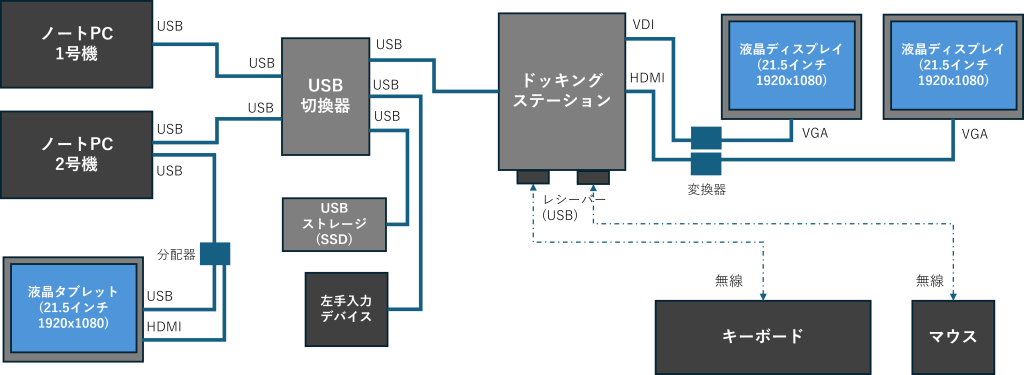
利用しているデバイスの詳細は以下の通りです。
| デバイス | 詳細 |
| ノートPC1号機 | お仕事用PC |
| ノートPC2号機 | 趣味用PC |
| USB切り換え器 | UGREEN 切替器 3.0 高速転送 USB 切り替え器 30768 |
| ドッキングステーション | SANWA SUPPLY USB-CVDK1 |
| モニター(液晶ディスプレイ) | KOORUI 21.5インチモニター フルHD |
| 液晶タブレット | GAOMON PD2200 21.5インチ フルHD |
| キーボード | Arteck 2.4GHzワイヤレスキーボード HW305 |
| マウス | Bluetooth / 2.4GHz無線 マウス |
| USBストレージ(SSD) | MonsterStorage M.2 SSD 外付けケース+Lexar NM610PRO SSD LNM610P002T-RNNNG |
| 左手入力デバイス | TourBox NEO |
| 分配器(USB-USB,HDMI) | |
| 変換器(VDI-VGA) | |
| 変換器(HDMI-VGA) | あれっ、ドッキングステーションとこのディスプレイを接続するのにHDMI-VGAの変換いらないよな。。。なんで変換してんだっけ?? (笑) |
2台のモニターを使って拡張表示する(デュアルモニター)
2台のモニターをデュアルモニターとして利用することは、ドッキングステーションを使えば簡単に実現できます。デスクトップを、ノートPCの2倍の解像度に拡張して表示することができるのはとても快適です。このKOORUIのモニターはベゼルが狭く、2台並べて表示してもなんら違和感がありません。
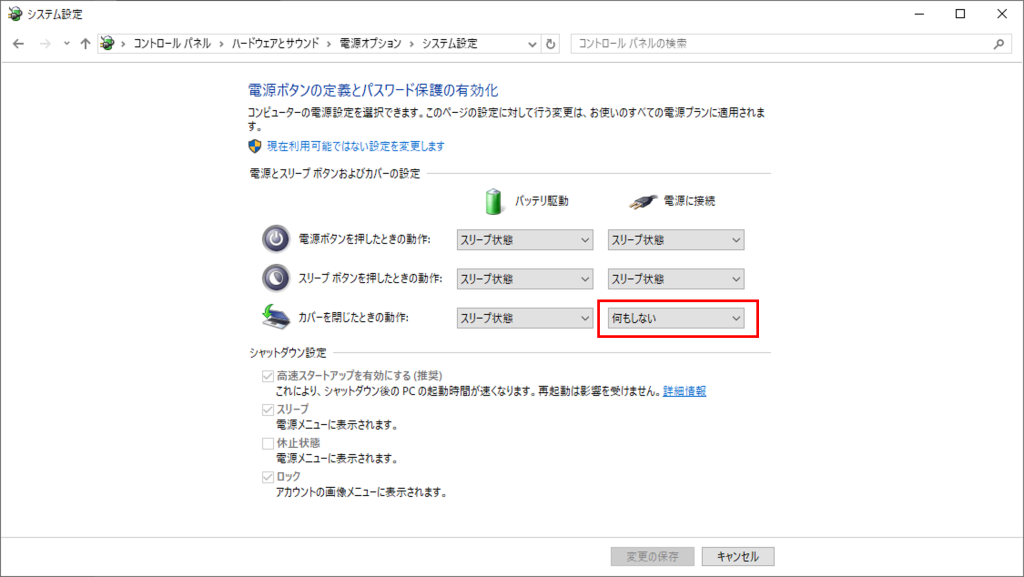
モニター2台で表示しているときは、ノートPC本体のディスプレイはかえって邪魔になるので、ノートPCは閉じて使っています。もし、ノートPCのカバー(ディスプレイ)を閉じたときにPCがスリープしちゃうようでしたら、「Windowsの設定」-「システム」-「電源とスリープ」-「電源の追加設定」で「電源ボタンの定義とパスワード保護の有効化」の画面を呼び出して、「カバーを閉じたときの動作」の「電源に接続」したときの動作を「スリープ状態」から「何もしない」に変更して「変更の保存」をクリックして下さい(Windows10における設定)。これならノートPCを閉じた状態でも、デスクサイドマシンのように利用できます。
2台のモニターを2台のPCで切り換えて利用する(デュアルモニター・デュアルPC)
さて次に、2台のモニター(デュアルモニター)に拡張されたデスクトップを、2台のPCで切り換えて利用できるか(デュアルモニター・デュアルPC)という点です。
それを実現するために、PCとドッキングステーションの間にUSB切り替え器を挿入します。
実験の結果は、、
USB切り替え器のボタンで2台のPCを切り換えても、ちゃんと選択しているPCのデスクトップが2台のモニター拡張されて表示されます。USB切り替え器のボタンを「ぽちっ」と押すだけで、数秒で切り替わります。すなわち、USB切り替え器とドッキングステーションを組み合わせて、デュアルモニター・デュアルPCの環境で利用することは可能! ということです。
但し、全ての製品がこの組み合わせで動作するのかはオイラには分かりません。。
USB切り替え器の値段は約3千円、安い。。
但し、1点だけ不満があるのは、切り換えたときに、表示していたウィンドウが、マスターディスプレイに集約されちゃうのですよ。折角、拡張されたデスクトップ上にウィンドウを分散させたとしても、他方のPCに表示を切り換えて、その後でもう一度元のPCに表示を切り換えたとき、マスターディスプレイに集まってしまったウィンドウを、マウスで分散させるといった面倒なことをしないとなりません。
常時2台のPCを起動しておいて、頻繁に作業を切り換えるなら、この点がストレスになります。半日に1回の切り換えなら、我慢できるって感じでしょうか。
それから、、ノートPCのカバー(ディスプレイ)を開いたときは、3つのディスプレイに拡張されて表示されるのですが、マウスの移動距離が長くなってかえって使い辛いです(笑)。ノートPC 2号機で、液晶タブレットの電源をONにしているときは、4つのディスプレイに拡張表示されますが、更に使い辛いです(笑笑)。
接続したUSBデバイスもちゃんと切り替わる
有線で接続されたUSBストレージも、PC切り換えた後に、ドライブとして認識されます。左手入力デバイス TourBox NEOも操作できます。
そして、今回の機会に、キーボードとマウスを2.4GHzの無線タイプにしてみたのですが、トランシーバ経由でUSBに接続されています。そして、PC切り換えたときにもすぐに切り替わります。
今までBluetoothのキーボードは使ったことあったんですが、大昔の製品なので接続するPCを切り換えられません。それにBluetoothって接続が不安的なこともあるので好きになれません。Bluetoothに比べて2.4GHz無線での接続はとても安定しています。有線と変わりないと言っても良いです(個人的な感想です)。オイラの使っているArteckのキーボードは変換キーと無変換キーが、MとCの直下に位置しているので使いやすいです。安い(約3千円)のにキーストロークの感触もしっかりしています(はさみX構造って言うのを採用しているらしい..)。
ちなみに、使っているマウスは2.4GHz無線にもBluetoothにも切り換えて使えるもので、出張でPCを使うときには、Bluetoothに切り換えて使っています。マウスの裏に切り換えのスイッチがあって、これはこれでものすごく便利なんです。値段も安い(約2千円)ので、壊れたら同じ仕様のものを探して買っています(すごく安いので)。
所感
2024年11月現在の状況ではありますが、モニターの値段とデスクトップの広さを比較してみます。いずれもamazonでチェックしたものです。
| 仕様 | 価格 |
| KOORUIの21.5インチモニター(1920×1080,フルHD) x 2台, デスクトップは 3840×1080 | 24,360円 |
| 29インチウルトラワイドモニター(2560×1080) | 30,900円 |
| 43.8インチウルトラワイドモニター(3840×1080) | 59,990(タイムセール) |
3840×1080のモニターを買うよりも、1920×1080のモニターを2台買うほうが安いです。後者の場合は、ディスプレイを拡大するドッキングステーションのようなデバイスが必要です。オイラが使っているやつは、5年以上も昔に約3万円で買ったやつですが、現在では安価なものが約5千円で手にはいるようです。それなら、1920×1080のモニターx2台と安価なドッキングステーションの組み合わせのほうがコスパが高そうです。
それから、2.4GHzの無線キーボードとマウス、USBポートを使ってしまうので好きではなかったのですが、2台のPCの切り換えに対応できたことでメリットが出てきました。安定していますし、有線に変わる手段として全然アリだなと思いました。無線に切り換える前は、キーボードとマウスも有線(USB)で繋いでいたのですよ。Bluetooth切り換え面倒だから。でも、無線に切り換えたことで、USB切り換えに対応できるし、何しろ机の上がすっきりして、そのストレスはなくなりました。
最後に、2台のPCを切り換え可能な、ドッキングステーション(2台以上のモニターを接続できるもの)って探してみたのですが見つからなかった。。探し方が甘いのかな。。2台のPCを切り換えて1台のモニターを使う製品はあったんですけどね。。2台のPCで2台のモニターというのは、USB切り替え器とドッキングステーションを組み合わせて使うしかなさそうですし、こっちのほうが安価だと思います。
広告主へのリンク


コメント