
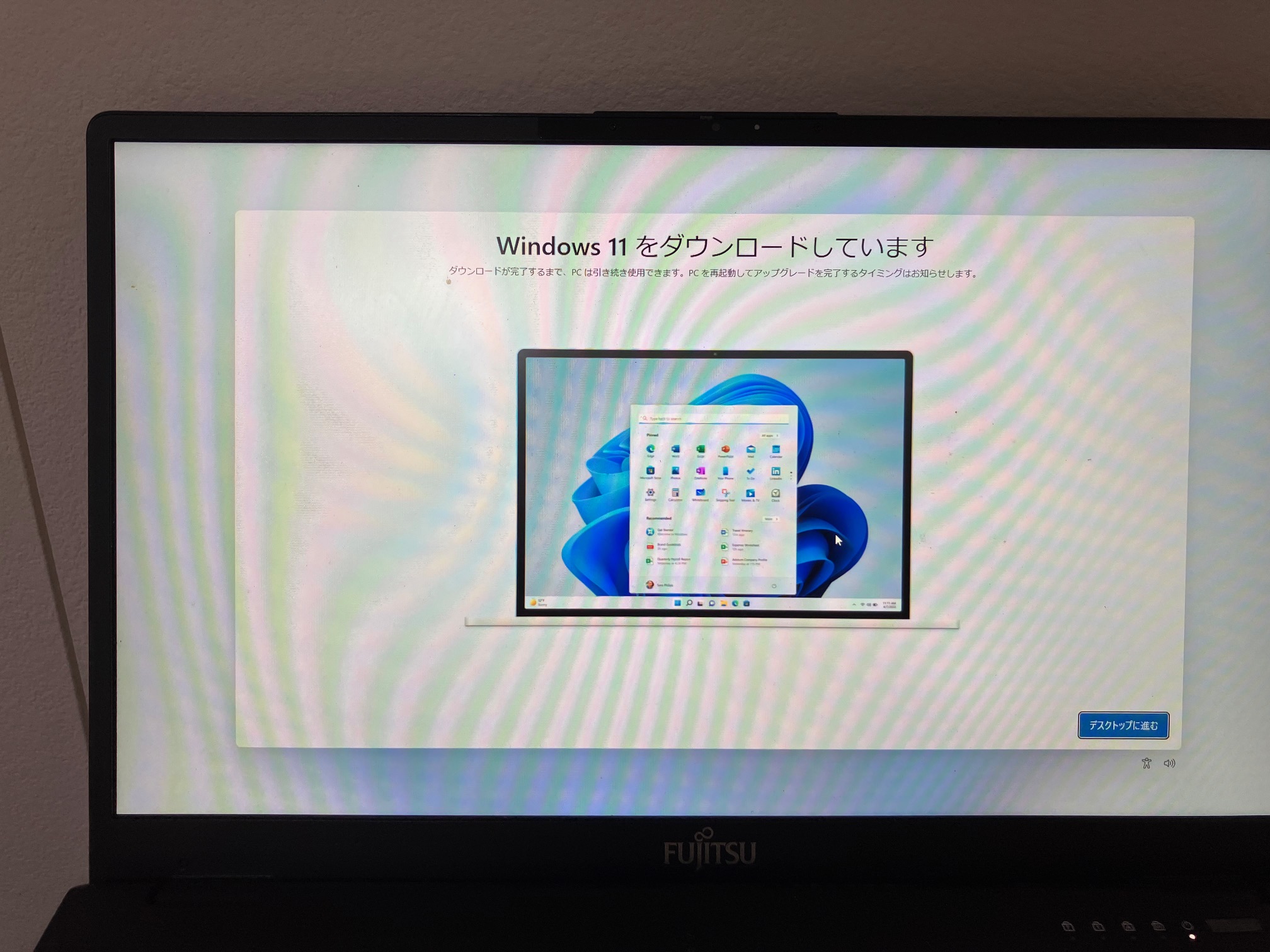
Windows10からWindows11へのアップデートをずっと先延ばしにしてきたけれど、連休を利用してやっとアップデートしました。最初の手順はとても簡単で、なんだ~楽勝じゃーん、と思っていたら、アップデートできていなくて、結局2回目の操作でWindows11に無事アップデートすることができました。
今回の記事では、そんな不思議なWindows11へのアップデート手順を共有したいと思います。
Windows10のサポートは2025年10月14日に終了しちゃうよ..
Microsoftのアナウンスによると「2025年10月14日以降、Windows Updateを介したWindows10の無料ソフトウェア更新プログラム、テクニカルサポート、セキュリティ修正プログラムが、Microsoftから提供されなくなる」のだそうだ。早くアップデートしなきゃと思いつつも、ずっと先延ばしにしたのは以下の理由があるからだ。。
・アップデートでトラブルがあったら、仕事に支障が出る。。
・ずっと使っている日本語FEPの「Japanist」(既に販売もサポートも終了している)がWindows11で動作するか不安。。
そんな訳で、長い休みがとれるGWに、Windows11へのアップデートにトライした訳です。
そういう人っていっぱいいるんじゃないかな。。
尚、参考にしたのはMicrosoft公式の「Windows11をインストールする方法」のページです。
1回目: アップデートはとても簡単! と思っていたら..失敗
画面で手順を追っていきます。
① 「スタート」を選択し、「設定」 > 「更新とセキュリティ」の画面を開きます。
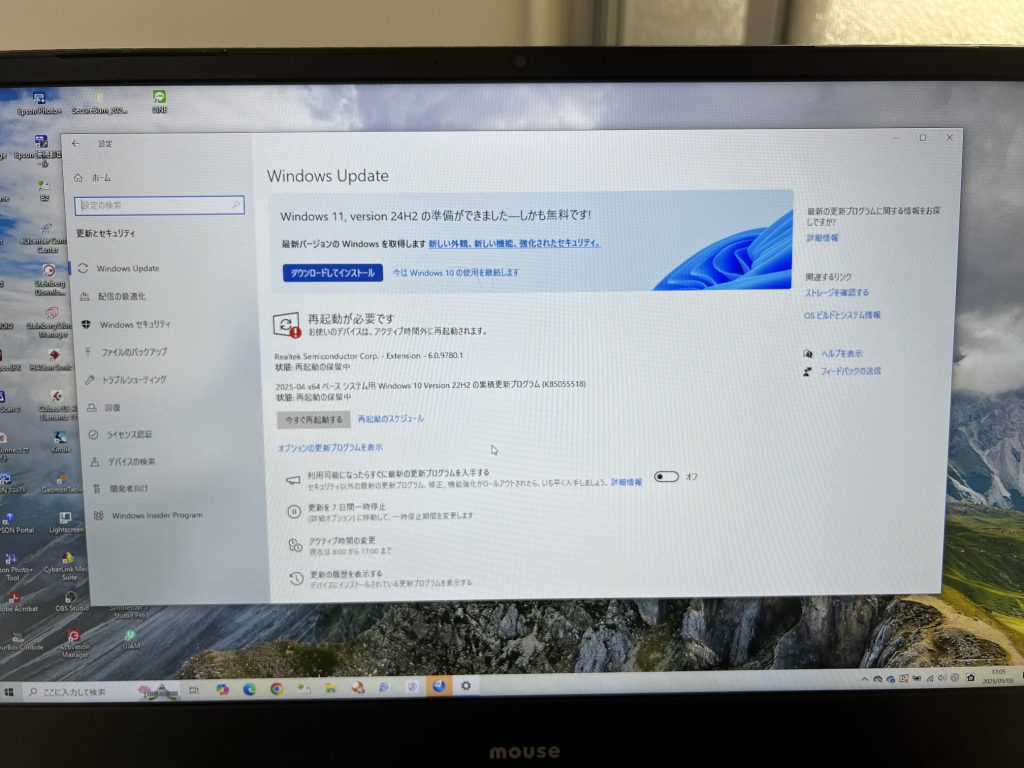
この画面で「ダウンロードしてインストール」をクリックします。
すると、「同意してインストール」のダイアログが表示されるので「同意してインストール」をクリックします。
② しばらく待つと、「再起動が必要です」と表示されるので、「いますぐ再起動する」をクリックします。
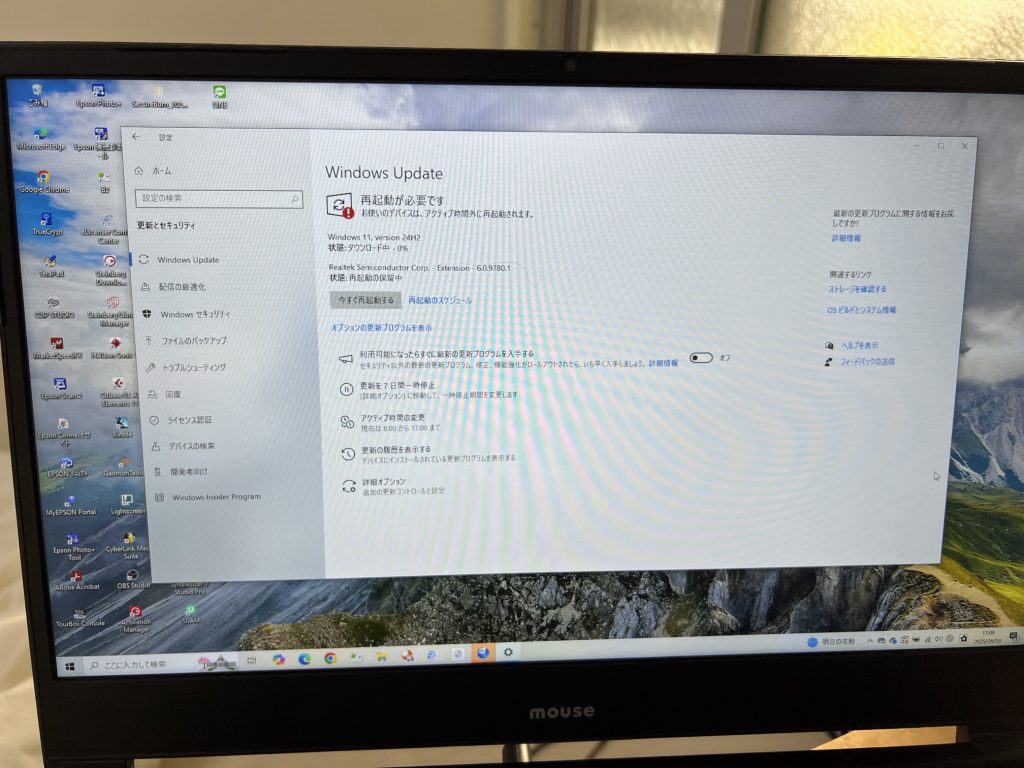
③ 「更新プログラムを構成しています」というメッセージと「xx%完了」という進捗を示すメッセージが表示された後、再起動がかかります。
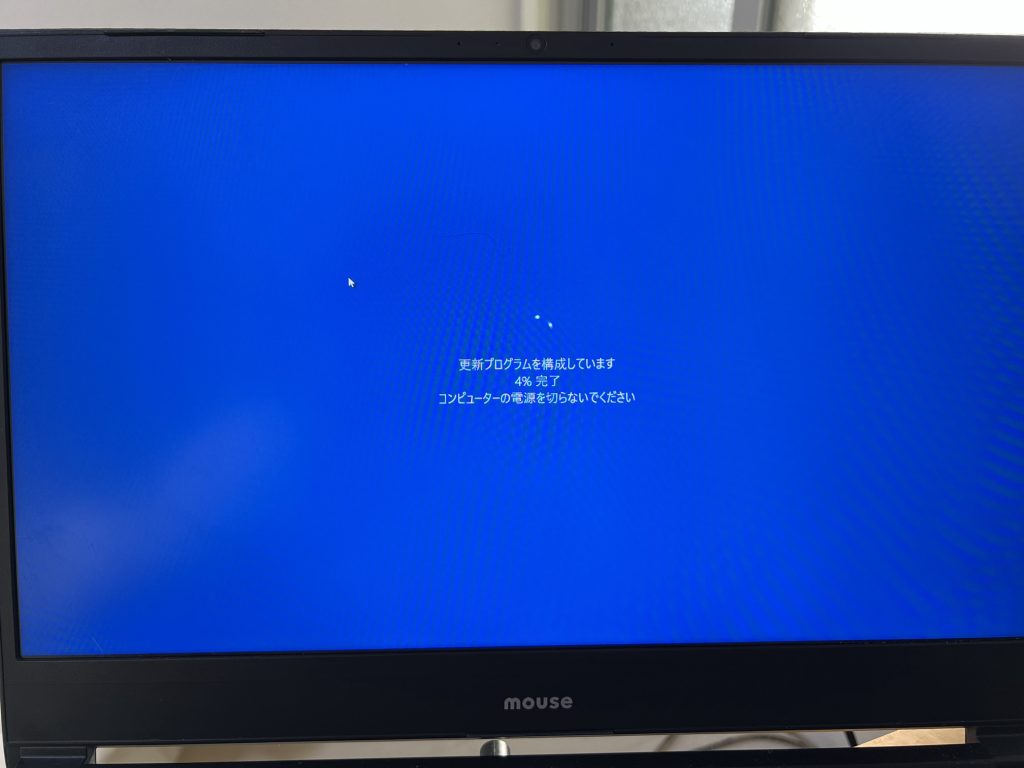
④ 再起動した後も、「更新プログラムを構成しています」というメッセージと「xx%完了」という進捗を示すメッセージが表示されます。そして、もう一回再起動がかかります。
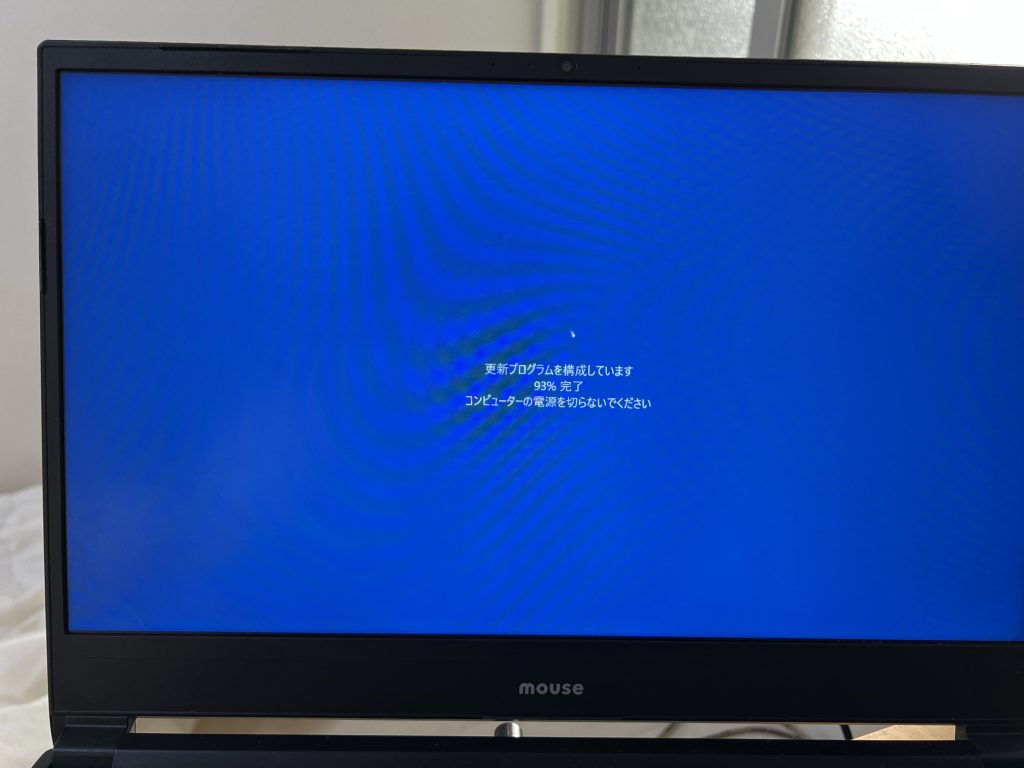
⑤ 2回目の再起動の後、「Windowsの準備をしています」と表示された後に…
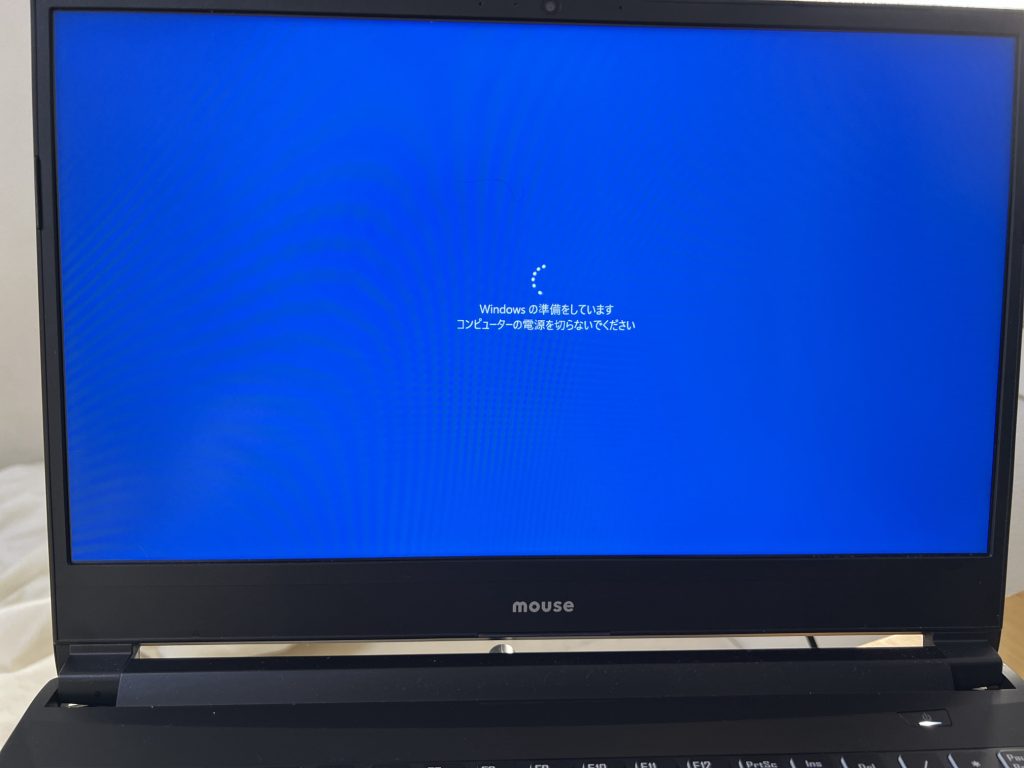
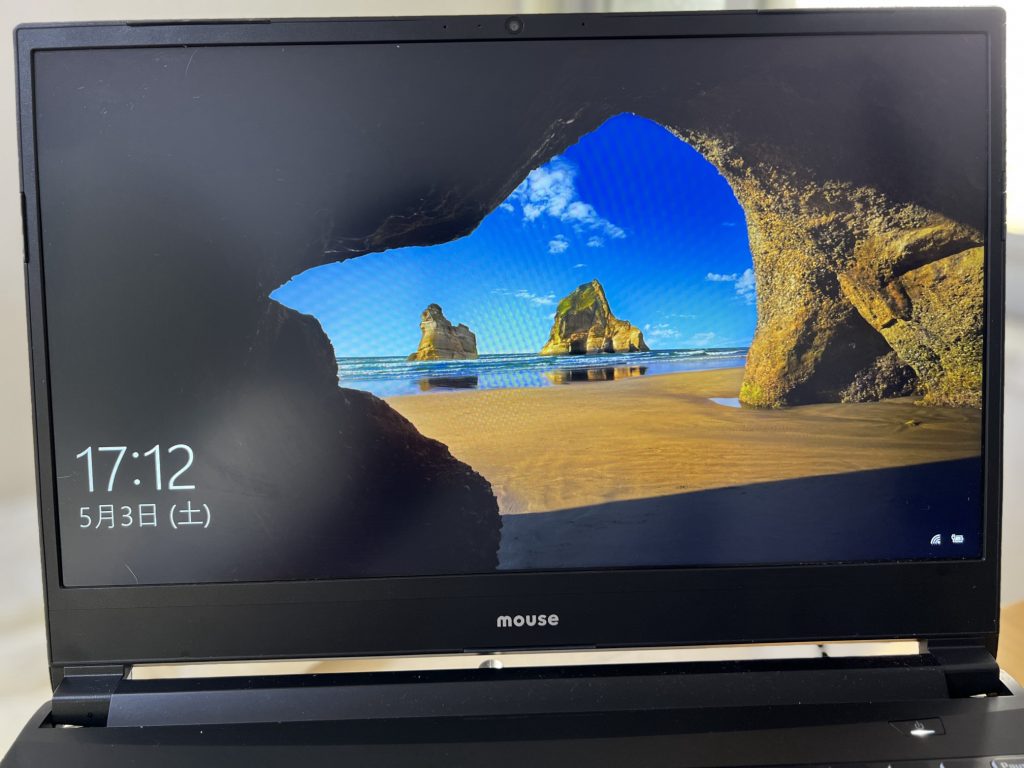
⑥ いつもの起動画面が表示されます。ここでリターンキーを入力した後、PINコードを入力してログインします。
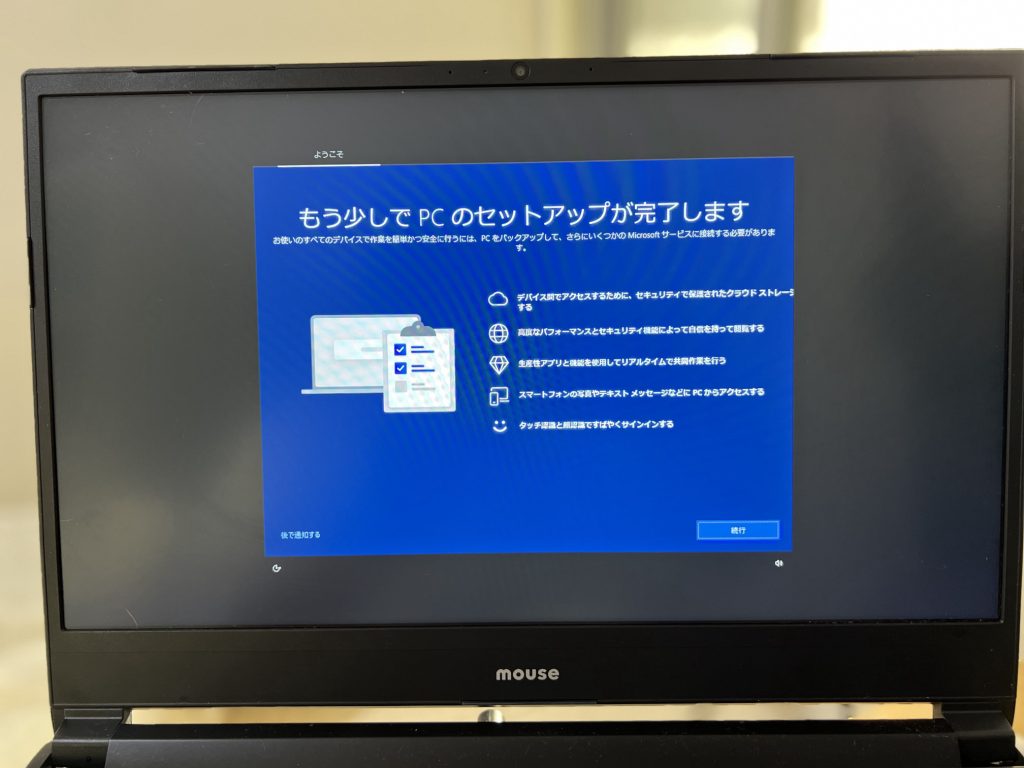
⑦ ログインすると「もう少しでPCのセットアップが完了します」の画面になります。ここで「続行」をクリックします。
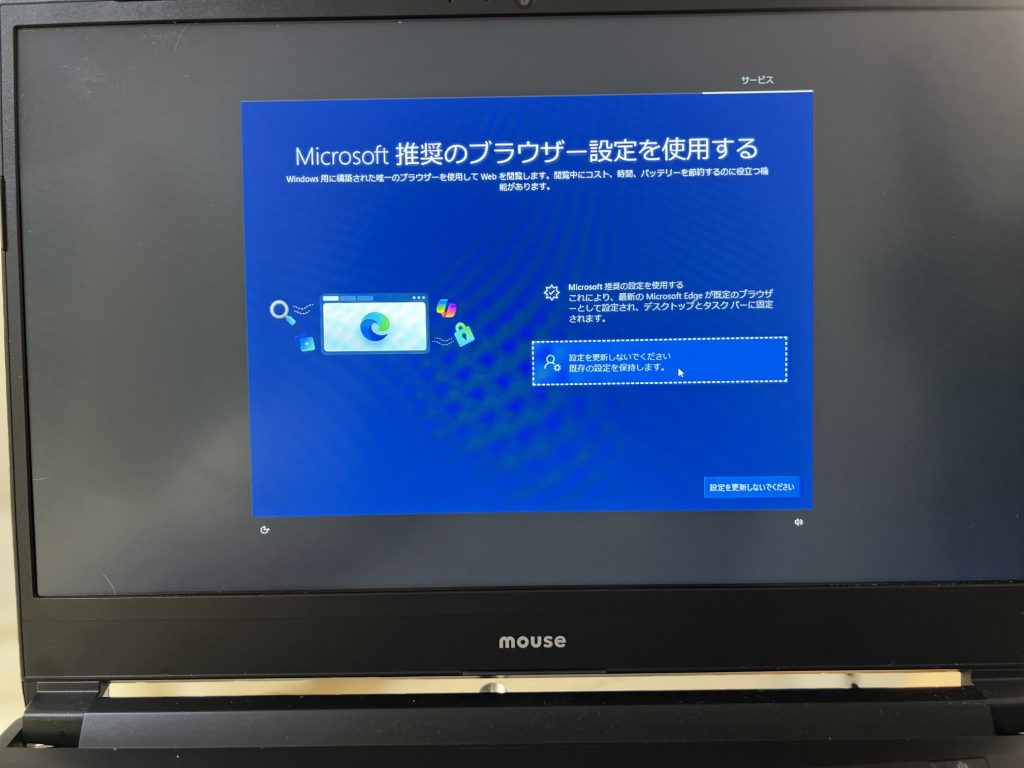
⑧ 「推奨のブラウザー設定を使用する」の画面では、「設定を更新しないでください、既存の設定を保持します」を選択します。なぜなら、オイラはデフォルトをブラウザをChromeにしているためです。

そして、「設定を更新しないでください」をクリックします。
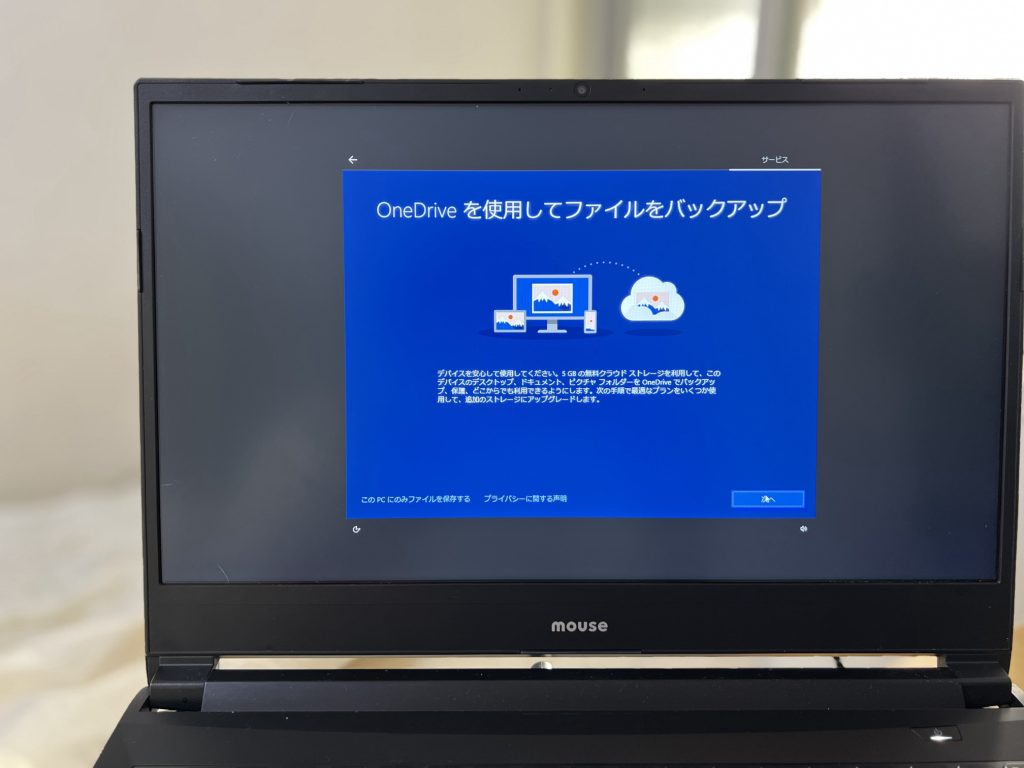
⑨ 「OneDriveを使用してファイルをバックアップ」の画面になったので、「このPCのみファイルを保存する」をします。うーん、、OneDriveに勝手にバックアップとられるの嫌なので。。
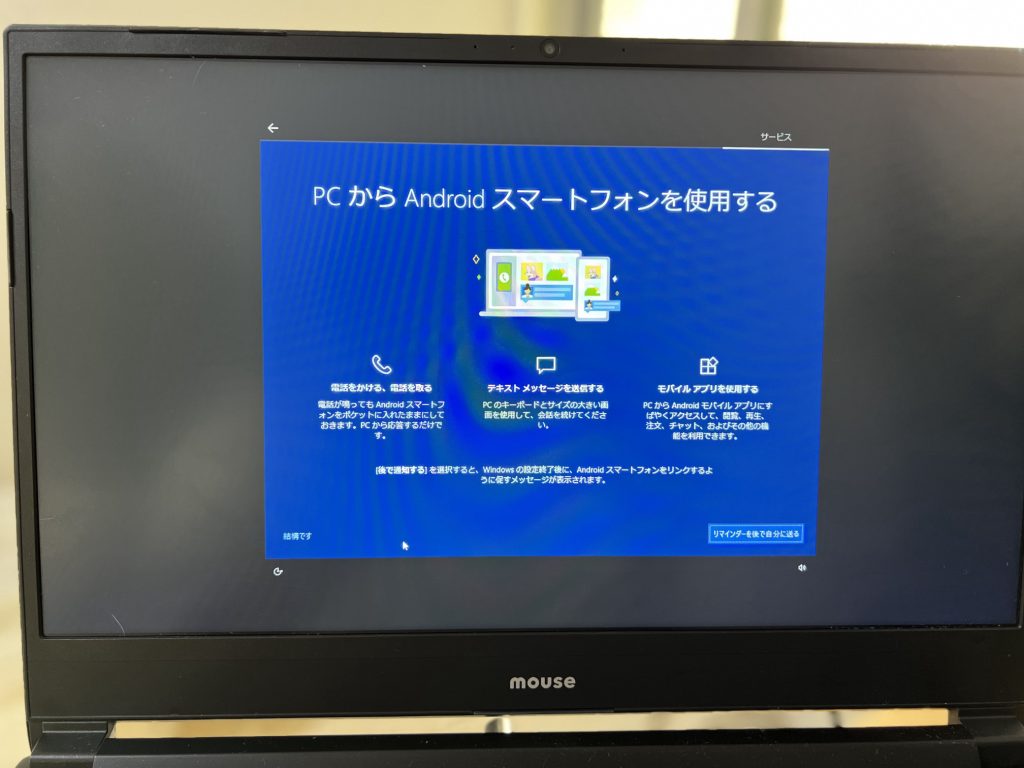
⑩ 「PCからAndroidスマートフォンを使用する」の画面になったので、「結構です」をクリックします。Androidスマートフォン持っていないので。。
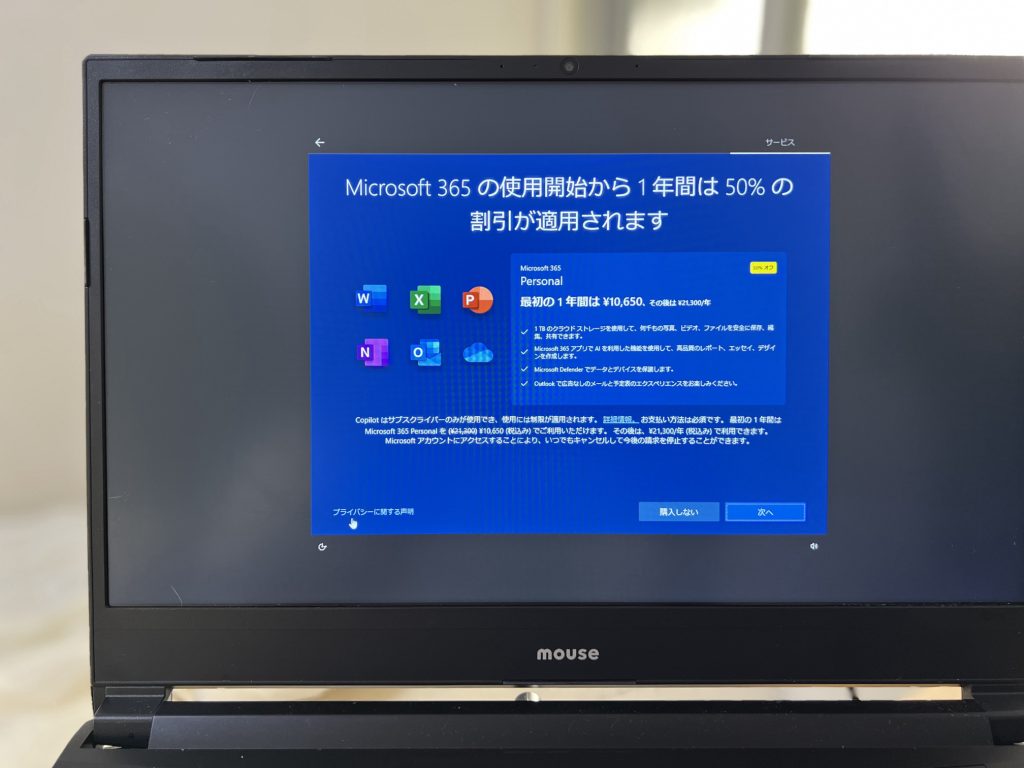
⑪ Microsoft365の購入を勧める画面が表示されるので「購入しない」をクリックします。ううーん、セールスがウザいですね。。
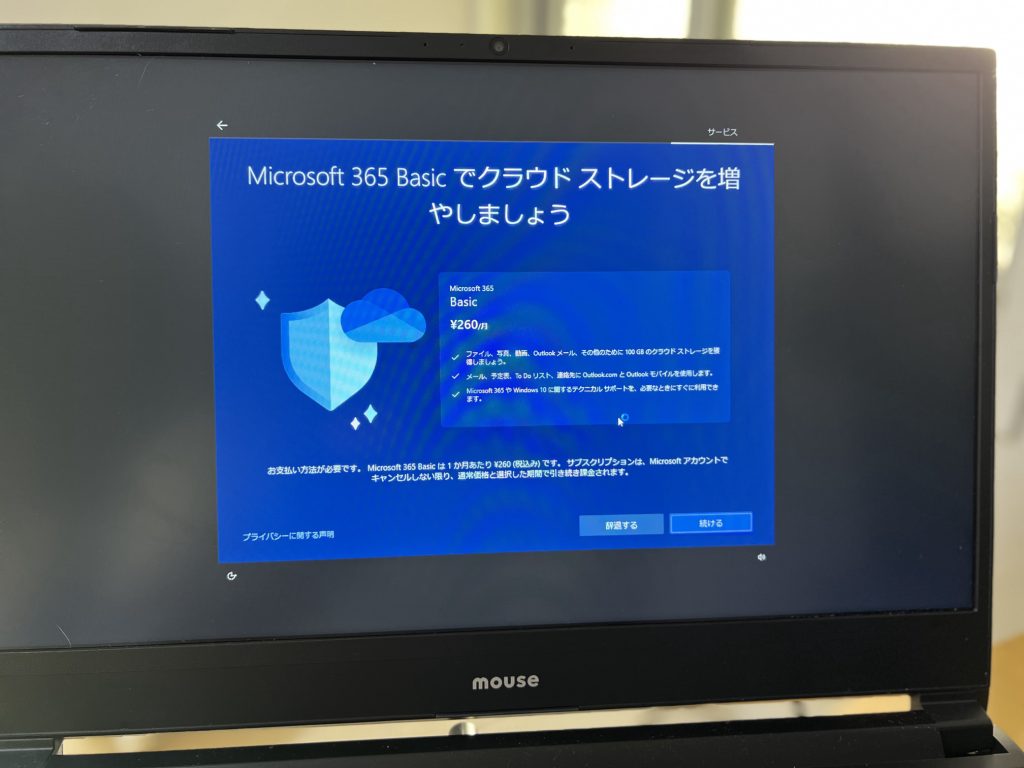
⑫ 「Microsoft365Basicでクラウドストレージを増やしましょう」の画面が表示されるので「辞退する」をクリックします。しつこいですねえ。。
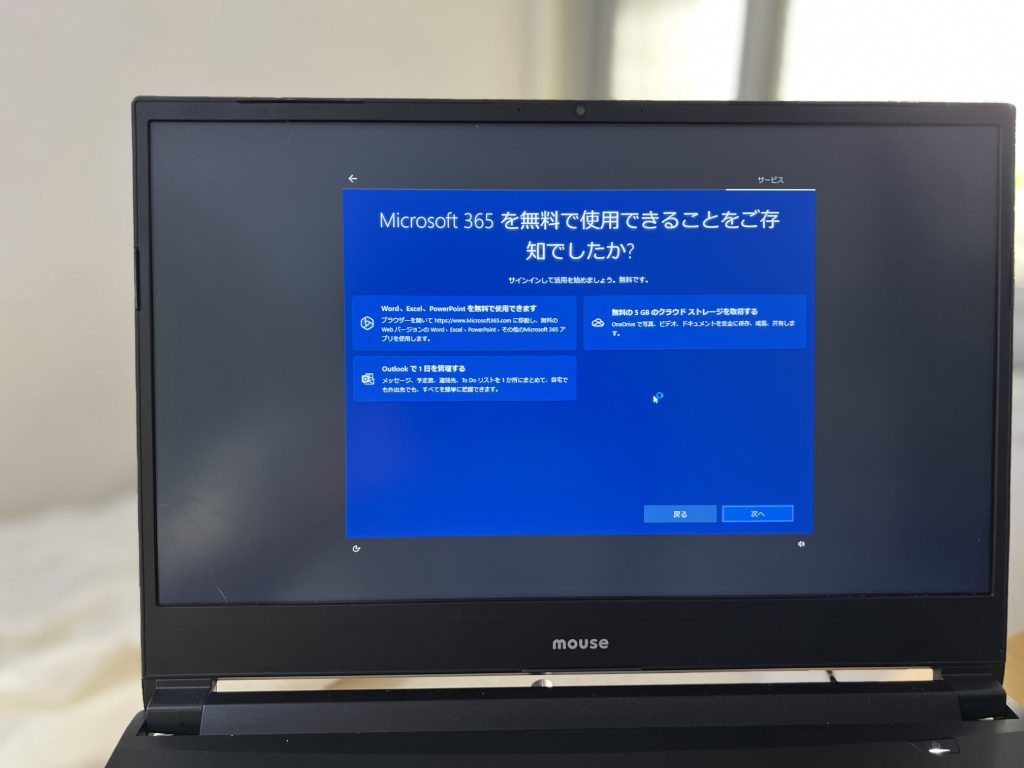
⑬ さらにしつこく「無料で使用できることをご存じでしたか」と表示されます(笑)。戻らずに「次へ」をクリックします。
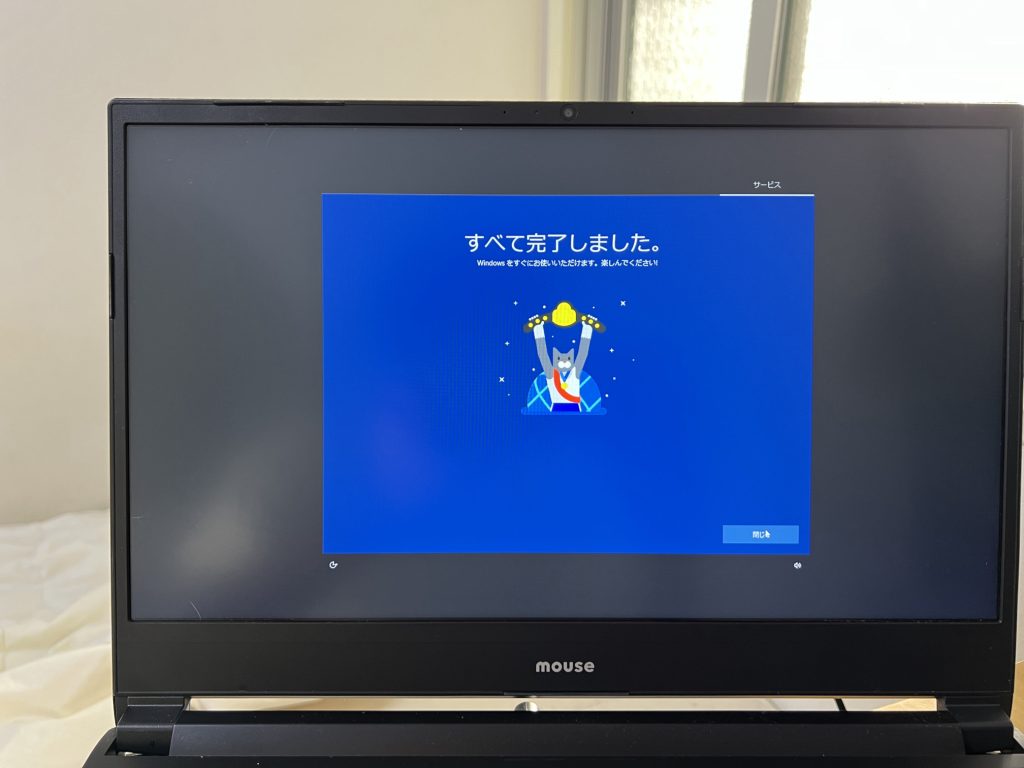
⑭ やっと「すべて完了しました」(ニャー!!)の画面が表示されます。「閉じる」をクリックします。
このネコ、意味不明(笑)。。
⑮ はい、やっといつものデスクトップに戻ってきました。
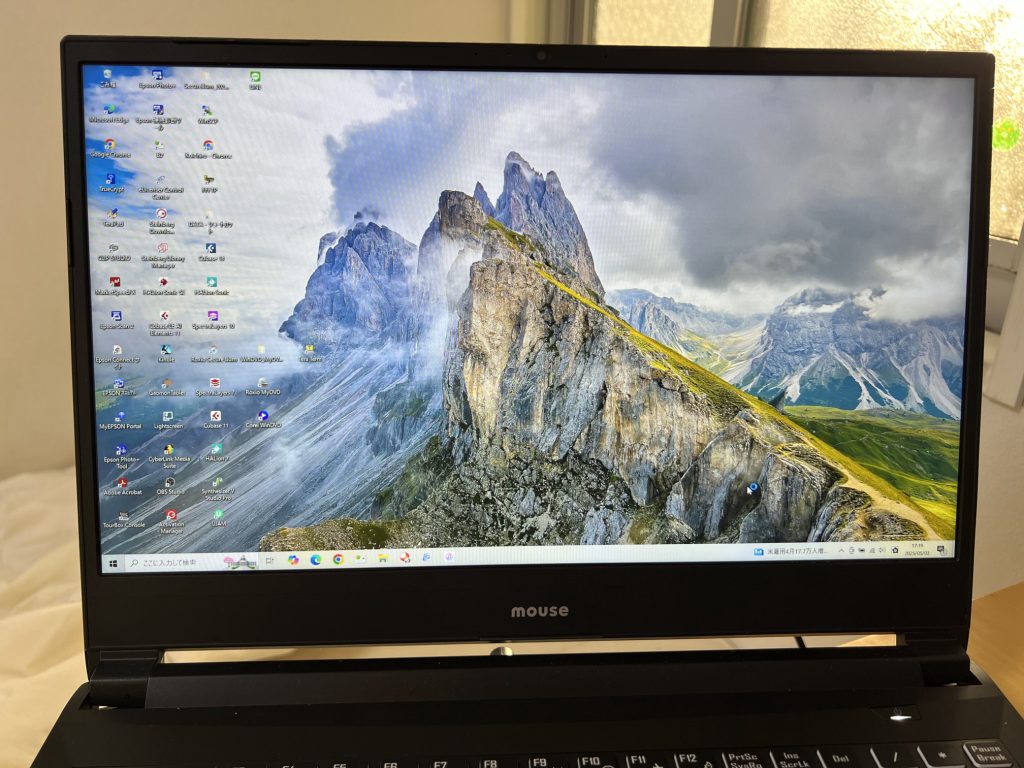
あれっ…でも、いつものWindows10のデスクトップと同じだよなあ。。。
「設定」の「システム」から「詳細情報」を参照するとWindows 10のままなんですよね。あれ、アップデートされていないじゃん。
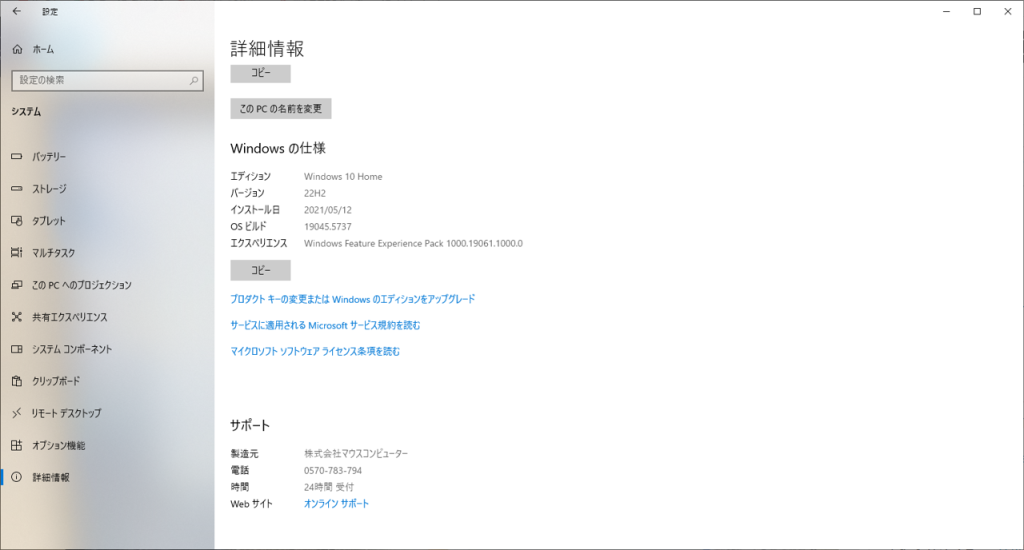
もう一度、「設定」 > 「更新とセキュリティ」を見ると、ダウンロードが100%になっていないんですよね。。エーっ!!
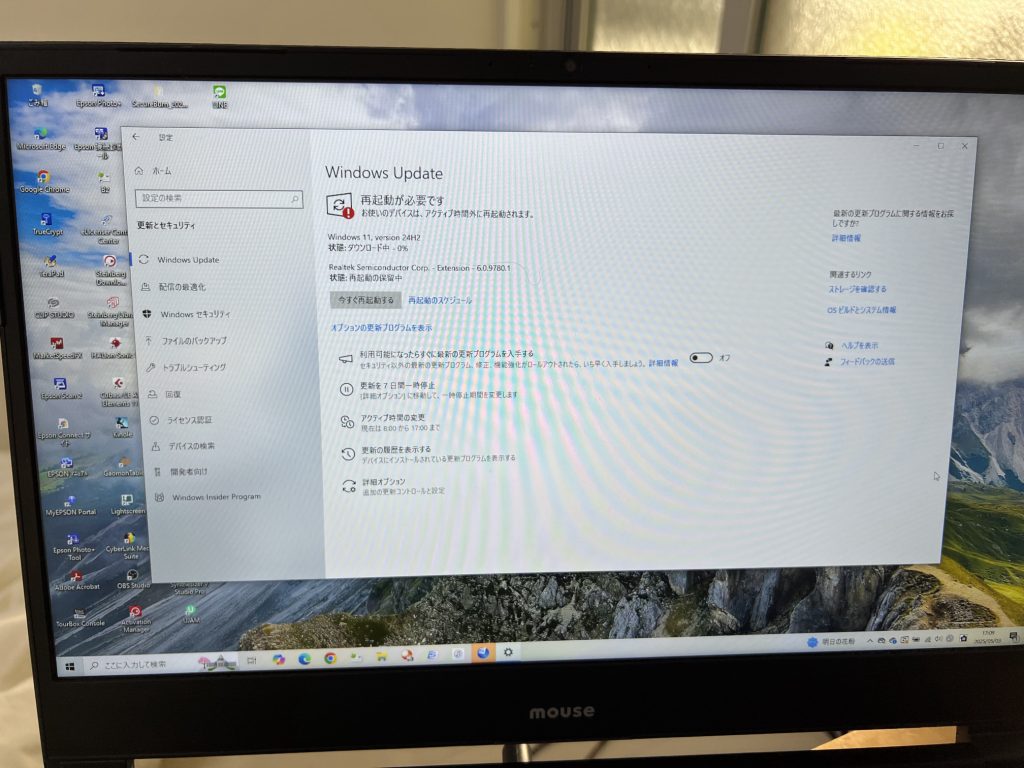
そういう訳で、1回目のアップデート作業は失敗だったということです。
なんだよ、⑦~⑬の操作はいったい何だったんだよ!!
2回目: もう一度、「更新とセキュリティ」からスタート..
① しばらくたってから、「更新とセキュリティ」の画面を表示すると、懲りずに「Windows11, version 24H2の準備ができました-しかも無料です!」というメッセージが表示されています。
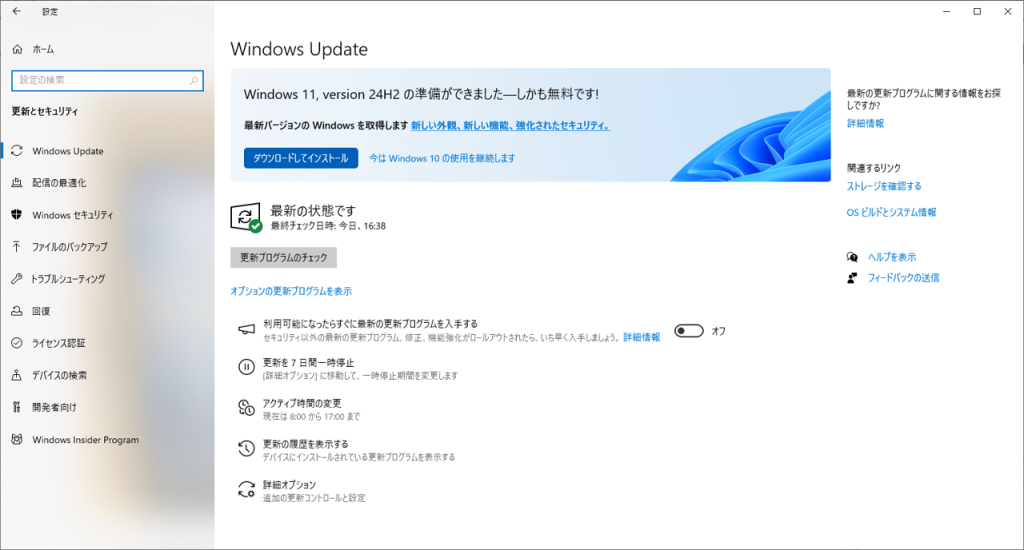
再度「ダウンロードしてインストール」をクリックして同じ操作をスタートします。
② 今度は、状態:「インストール中 – 100%」になりました。
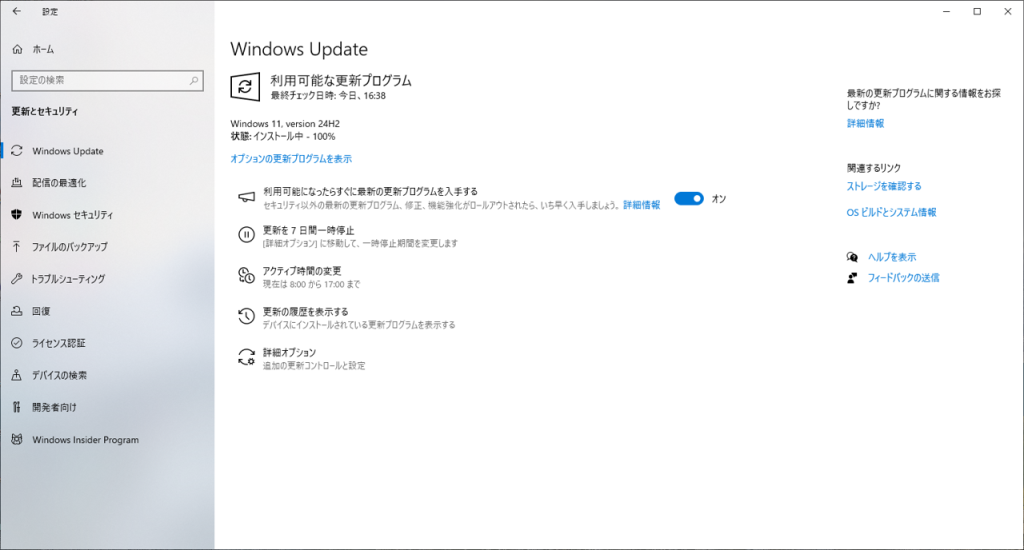
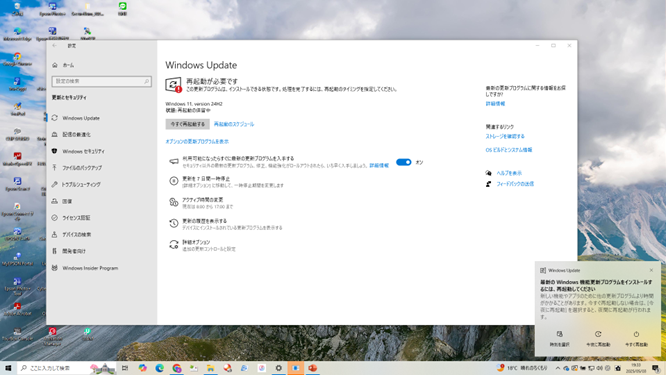
③ その後、「再起動が必要です」という画面に変わるので「今すぐ再起動する」をクリックします。
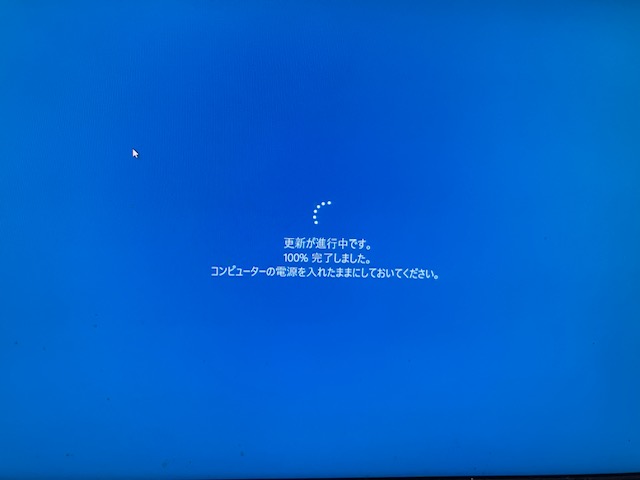
④ 再起動すると、更新が進行中である旨を示す画面が表示されます。100%完了するまで待ちましょう。
⑤ さてこの後、画面はブラックアウトするのですが、待ち時間が長かった。。。
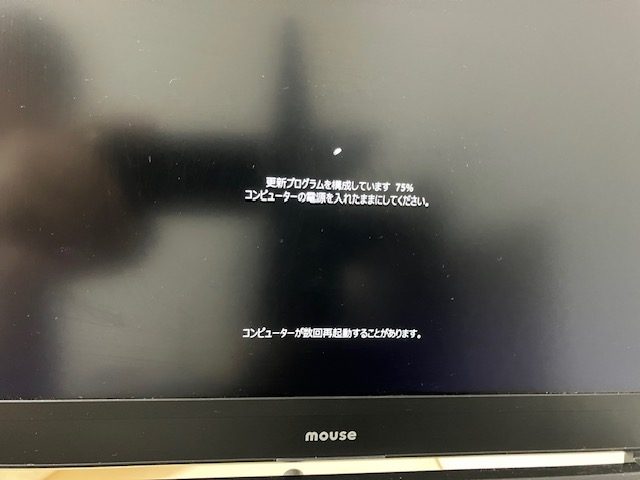
⑥ 「更新プログラムを構成しています xx%」のメッセージが表示されて、何度か再起動とこの画面が繰り返されます。この間、電源を落としてはいけません。
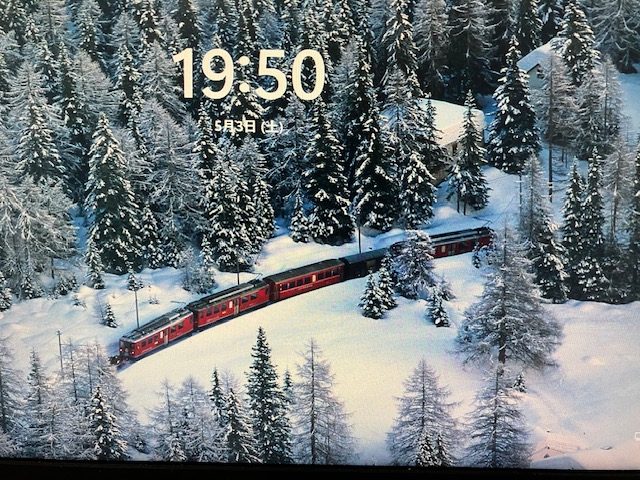
⑦ そしてやっとデスクトップ画面が表示されます。リターンキーを入力した後、PINコードを入力してログインしてください。
⑧ ログイン後、しばらくしたら「このデバイスにドライバーを読み込めません」というダイアログが表示されました。あ~、やっぱりWindows11に対応できないデバイスがあるんだな。。。(このエラーメッセージの原因と対処をWindows Copilotに質問した結果はコチラをご参照ください)
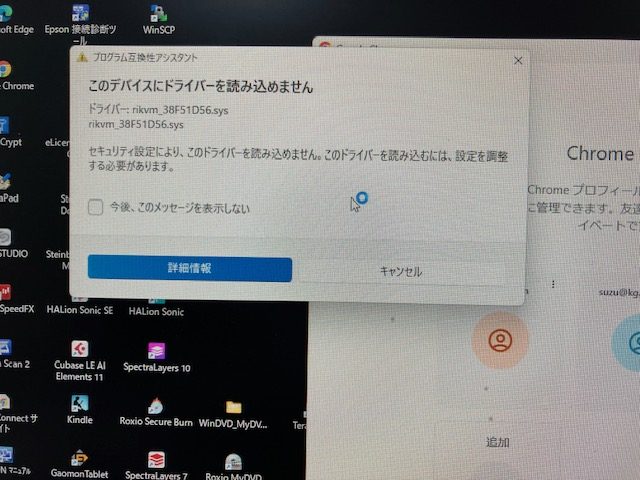
Japanistは問題なく使用できたので、Japanistじゃないことは確かですね。。
⑨ 「設定」>「システム」>「バージョン情報」でバージョンを確認すること、今度こそ Windows 11 Home 24H2 となっていました。めでたし、めでたし。。
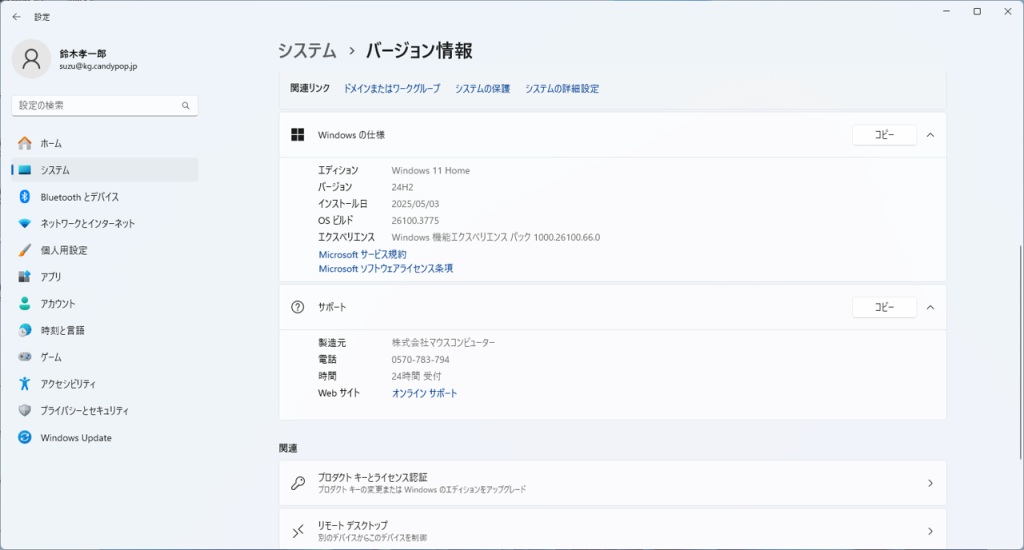
Windows11のアップデートは時間に余裕のあるときにやるべし..
最終的にはWindows11にアップデートできたものの、一筋縄ではいかなかったですね。
GWのような長期の休暇にやるのがいいんじゃないかな。。
ドライバが読み込めなかったデバイスが何なのかが分かっていないので、今後、何かを使用するときにエラーが発生するかもしれません。
今回は、お遊び用のPC(Windows10 Home)でWindows11アップデートを行いましたが、次回はお仕事用のPC(Windows10 Pro)でWindows11アップデートした記事を書きます。こちらは更に苦労しました。
広告主へのリンク
ミニPCのお勧め
ノートPCでは買い換えの度に本体とディスプレイを同時に更新となるので、ミニPCはどうですか。
Windowsはプレインストールされているし、世代サイクルのときに本体だけ買えば良いので、お財布にも優しいし、ディスプレイは長く使っていけば良いのでとてもエコです。本体はLinux用に活用すれば良いし。。ミニPCはとっても静かです。
このブログにおける関連リンク
・Windows11へのアップデートはクセもの..(1)
・Windows11へのアップデートはクセもの..(2)
・Windows Copilotを使ってみる
・Windows11にアップデートした後にディスクの空き容量を増やす
・Windows11を軽量化する
コメント