
前回の記事では、遊びで使っているPCのWindows10 HomeをWindows11 Homeにアップデートした手順を書きました。ひとクセあるアップデートで少し苦労しました。今回は、お仕事で使っているPCのWindows10 ProをWindows11 Proにアップデートしてみます。こちらも単純では済まなかったです。どちらかと言うと今回のほうが苦労が多かった。。
十分な空き容量がないと失敗する…
① 前回の遊びで使っているPCと同様に、「スタート」を選択し、「設定」 > 「更新とセキュリティ」の画面を開きます。
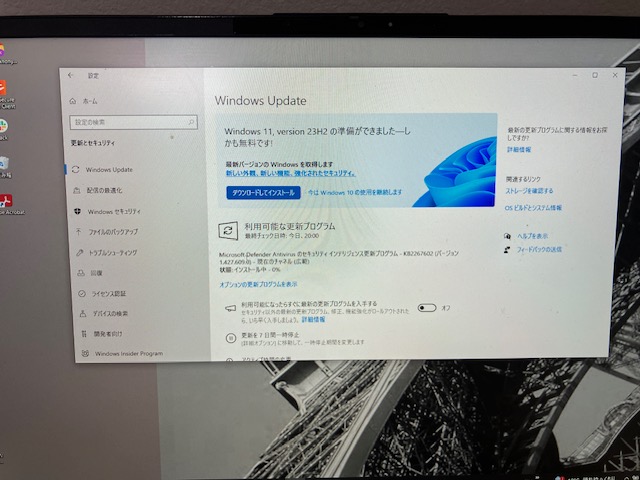
「Windows11, version 23H2の準備ができました」の下にある「ダウンロードしてインストール」をクリックします。すると、「同意してインストール」のダイアログが表示されるので「同意してインストール」をクリックします。
② 「状態:ダウンロード – x%」の進捗を表示するメッセージが表示されますが…
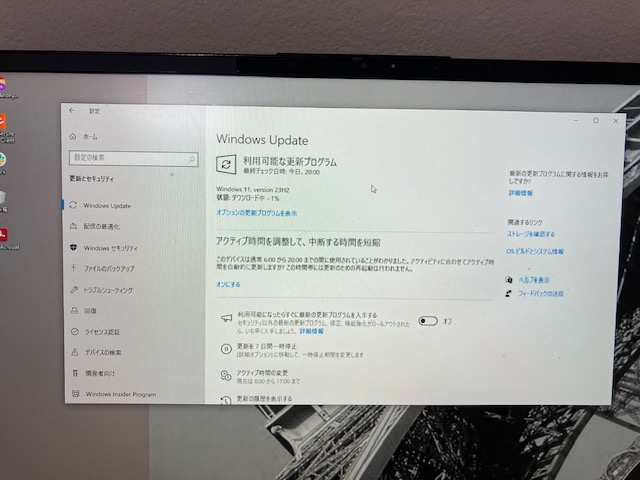
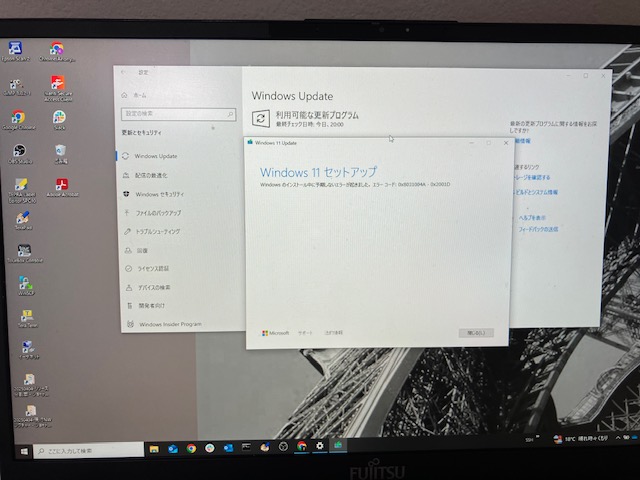
8%まで進んだところで「予期しないエラーがおきました。エラーコード: 0x8031004A – 0x2001D」というエラーメッセージで終了してしまいます。このエラーの前に、残りディスク容量のチェックのダイアログもpopupしていたので、おそらくディスクの空きが足りないのでしょう。
空き容量を増やして再トライ..
③ ディスク(Cドライブ)の空き容量を大きくして(ファイルをバックアップした後に削除して、強制的に空けました)、再度、①から操作を繰り返します。
今度は、8%以上まで進捗率が上がっていきました。
しかし、100%になるまでの時間がとても長い。。おかげ様で眠りに落ちてしまったよ。。。
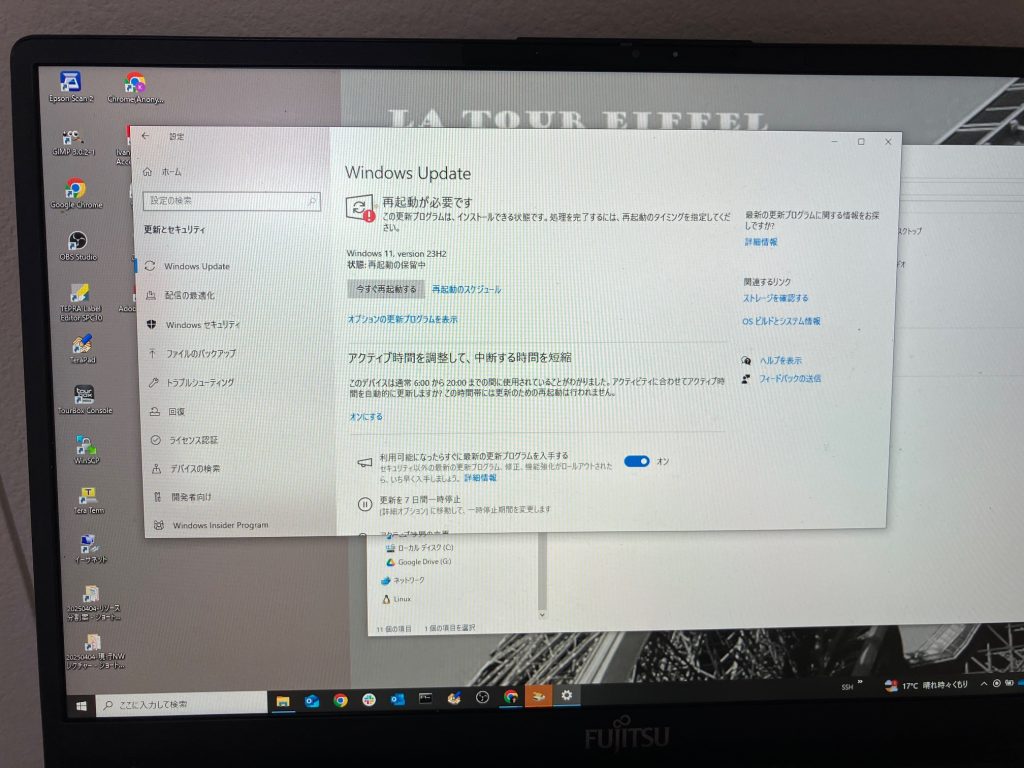
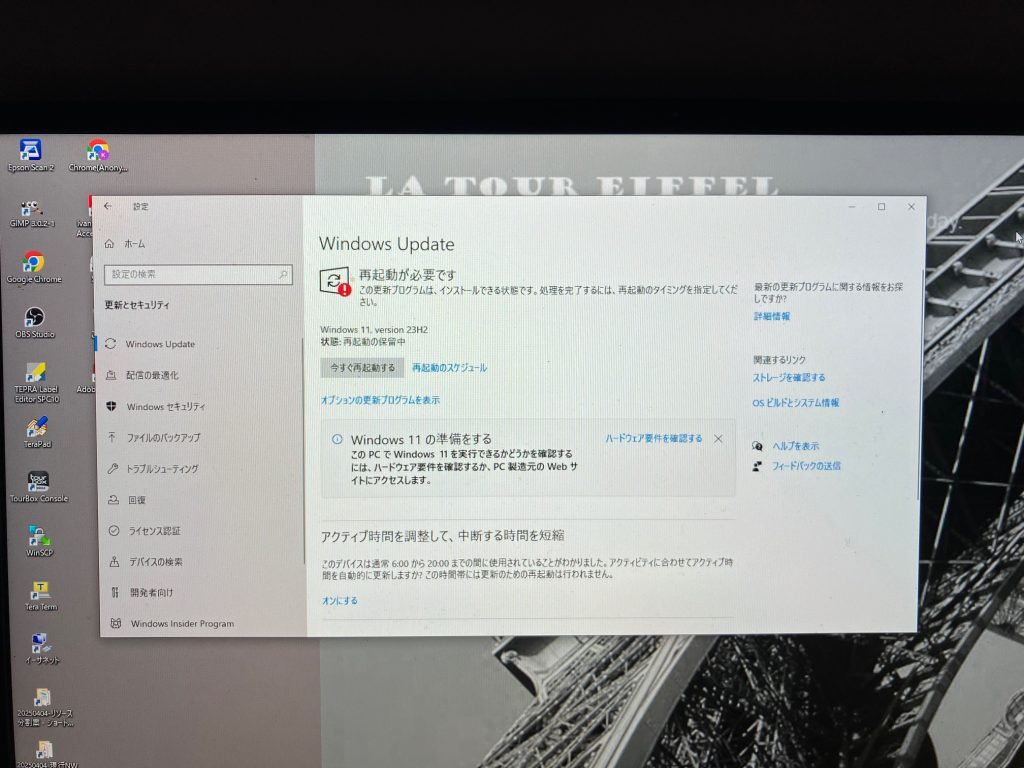
④ 目が覚めると「再起動が必要です」の状態になっていたので、「今すぐ再起動する」をクリックします。
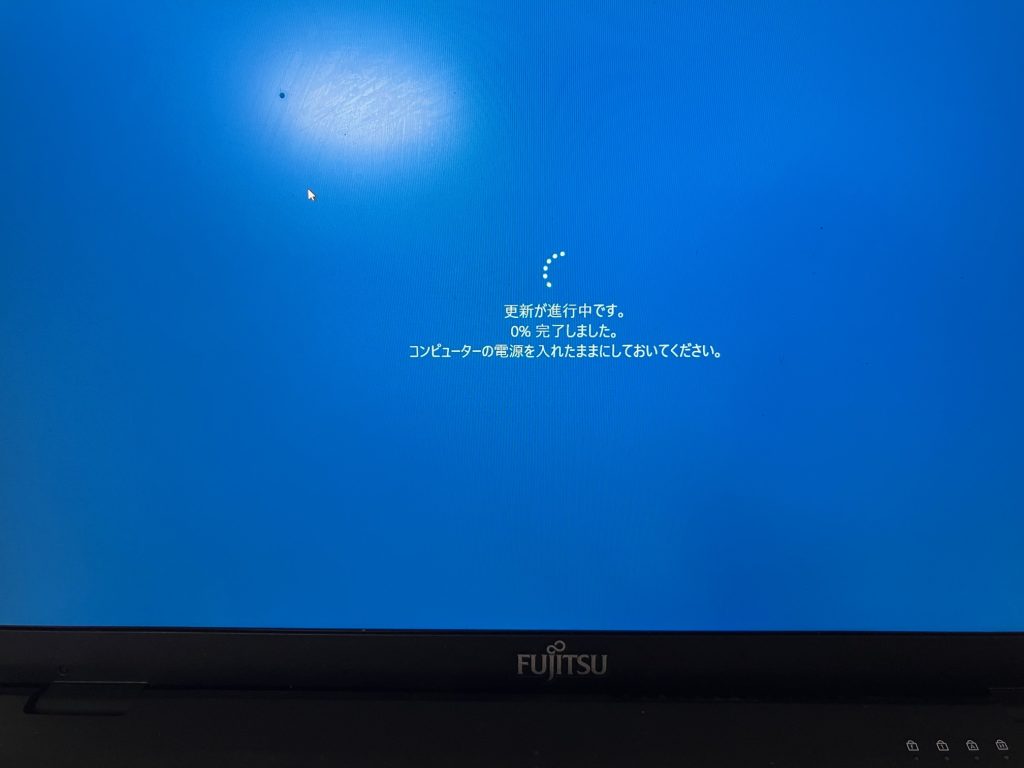
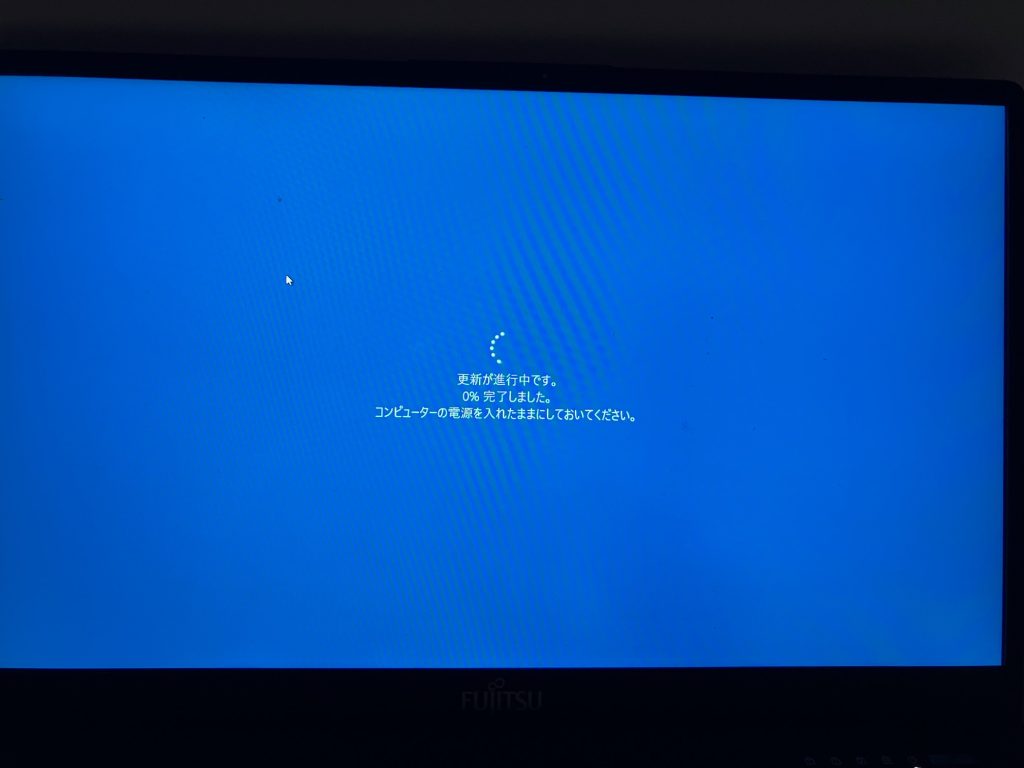
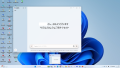
⑤「更新が進行中です」の画面になります。
⑥ この後、いつものログイン画面が表示されて、ログインすると、「Windows11をダウンロードしています」という画面が表示されます。えっ、まだダウンロード完了していないのかよ。。
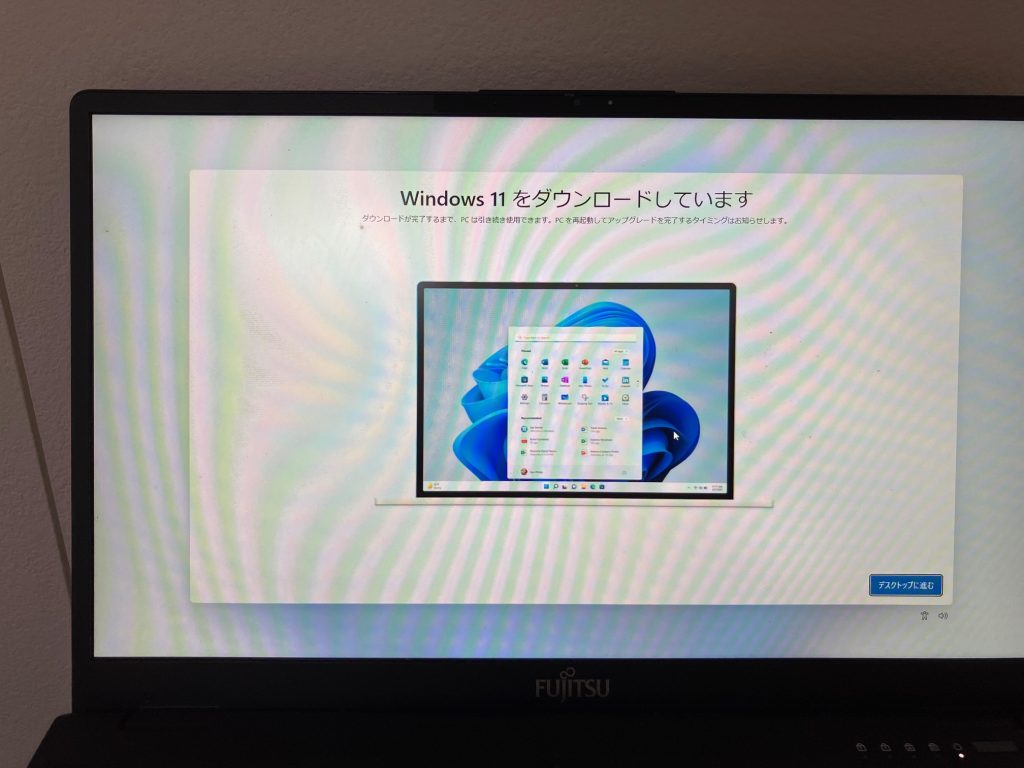
「PCを再起動してアップグレードを完了するタイミングはお知らせします」と言っているので、「デスクトップに進む」をクリックして、いつものデスクトップに戻って待つことにします。
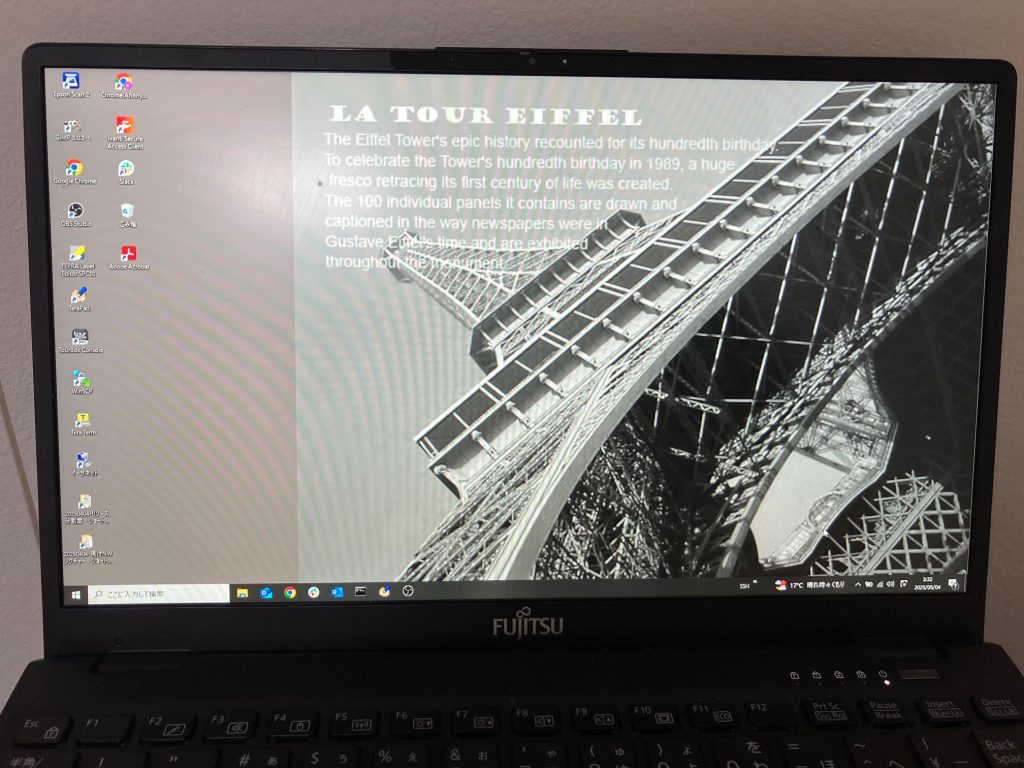
はい、これがいつものデスクトップ(Windows 10)でーす。
PCを再起動するタイミングの通知が来ない…
⑦ 「PCを再起動してアップグレードを完了するタイミングはお知らせします」と言われつつも、通知が来ないんだよなー。「設定」>「更新とセキュリティ」の画面を見ると、「エラーが発生しました」になっている。。
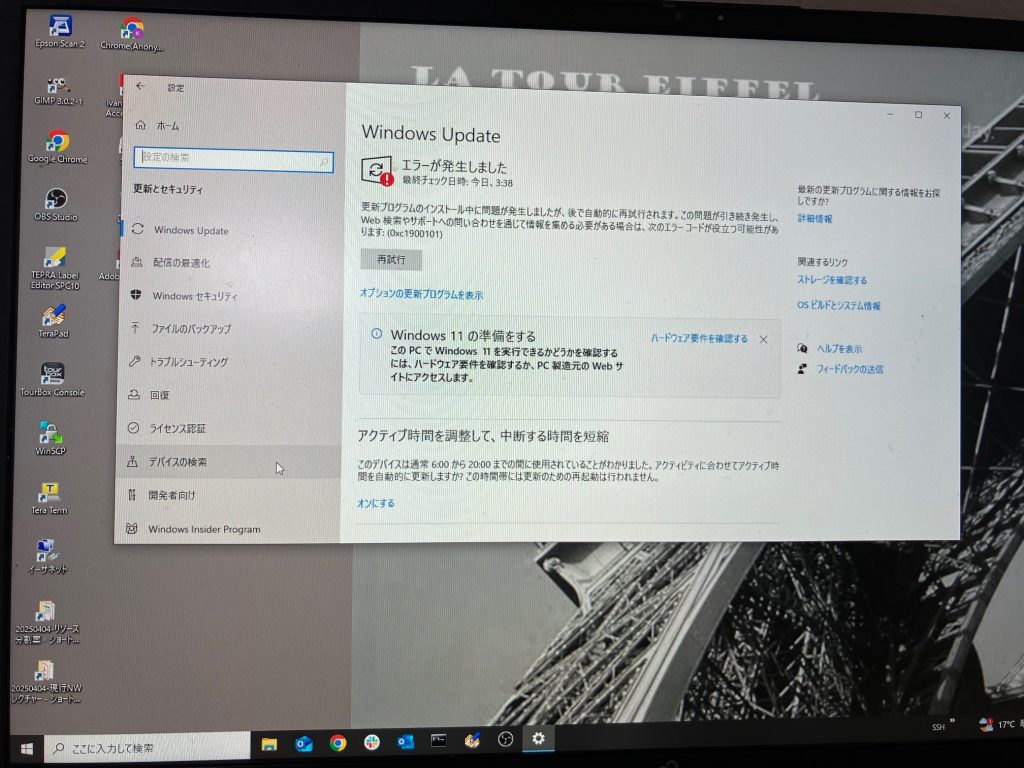
「再試行」をクリックすると、「ダウンロード中 – 0%」からまた始まるハメになりました(ここからの時間が長い..)。無限ループだねこりゃ。。
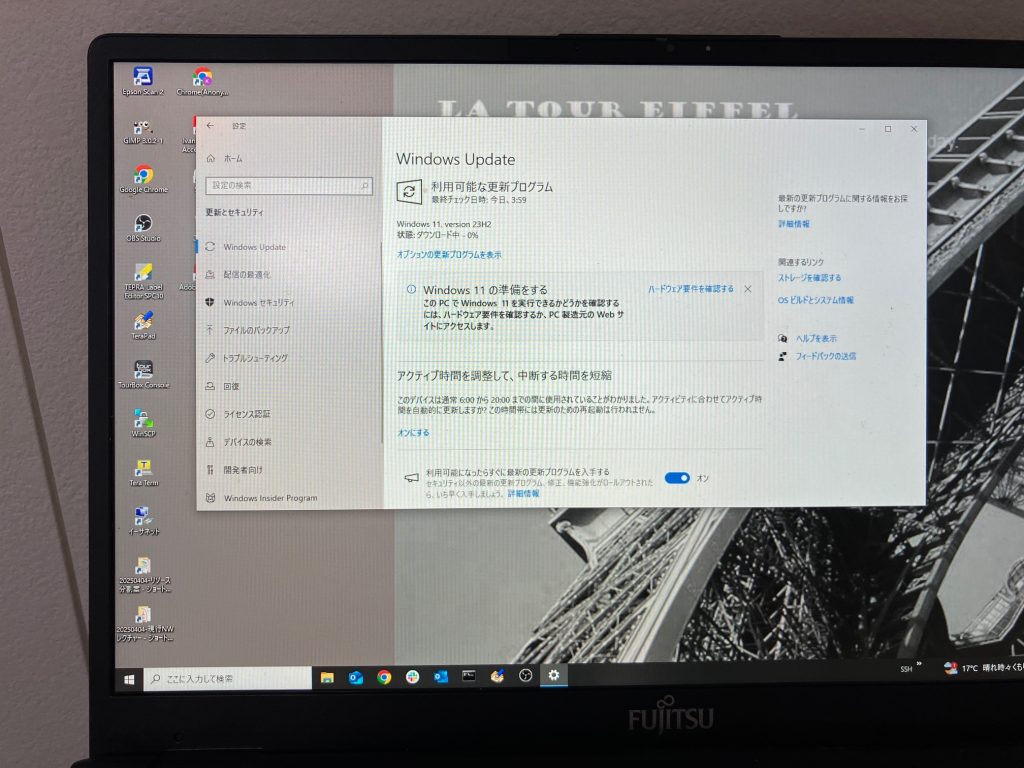
⑧ ダウンロードが100%になると、「状態:再起動の保留中」になるので「今すぐ再起動する」をクリックします。
⑨「更新が進行中です」の画面になり、その後、何度か再起動が繰り返されます。
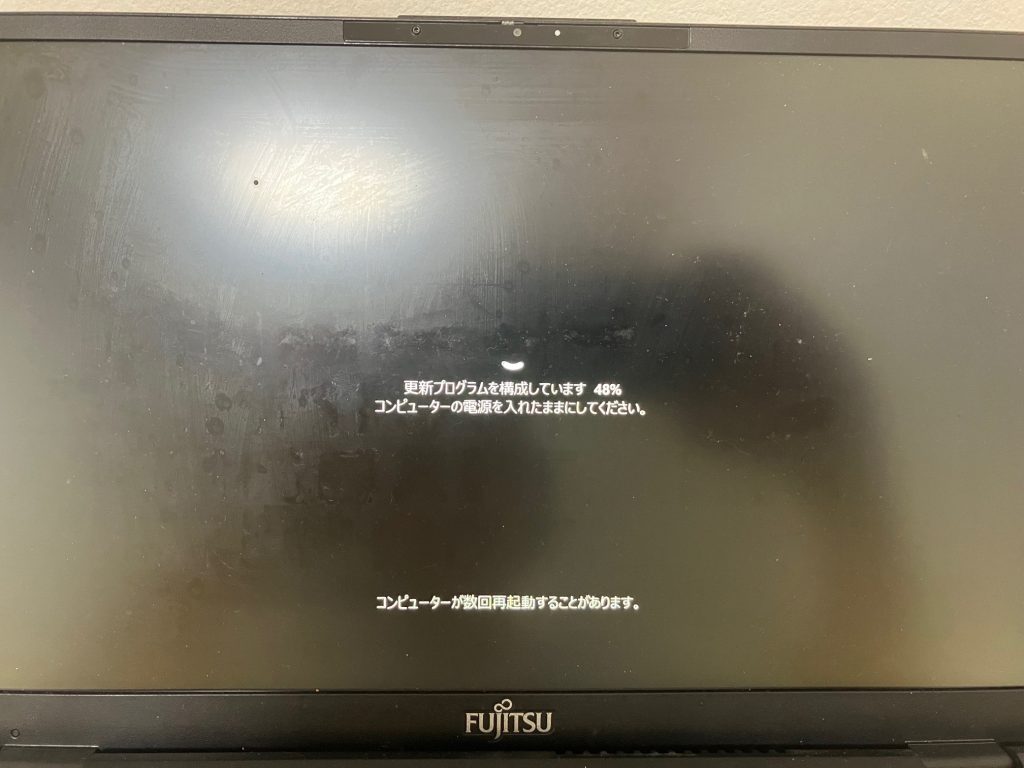
⑩ そして、いつものログイン画面が表示されて、PINコードを入力してログインすると…
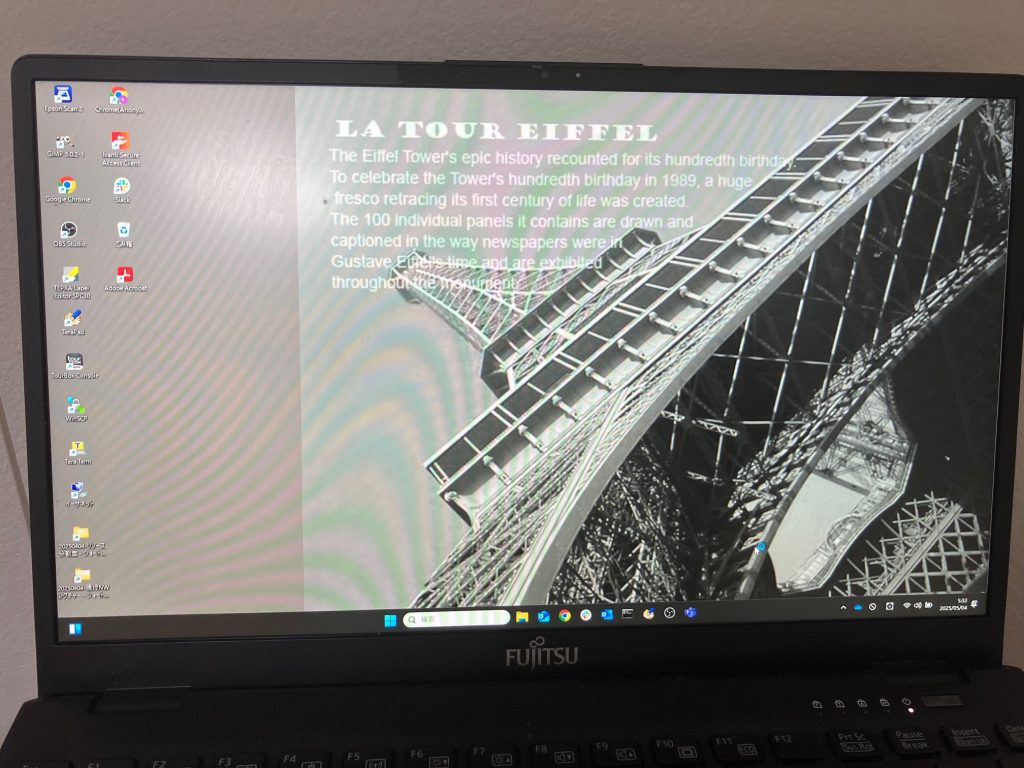
おおっ…、壁紙は以前のままだけど、タスクバーのアイコンの並び方がWindows11になっているっ!!
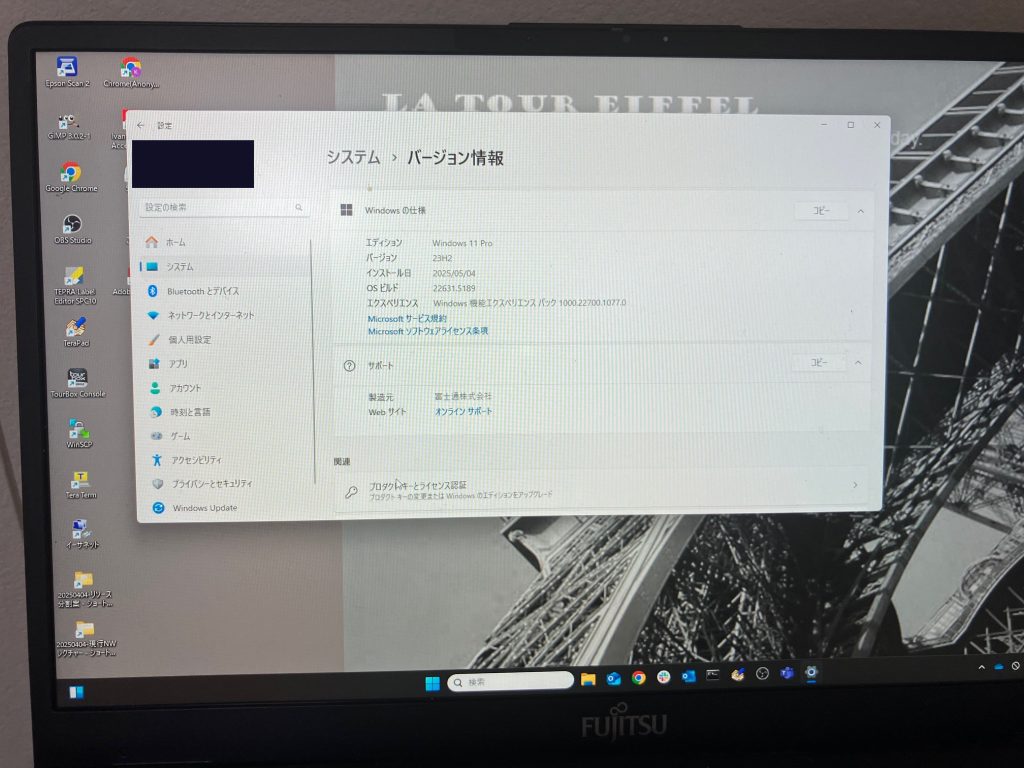
そして、「設定」>「システム」>「バージョン情報」を参照すると、エディションは Windows11 Pro、バージョンは 23H2 になっていることが確認できました。めでたし、めでたし。。
Windows11のアップデートはディスク容量と時間に余裕のあるときにやるべし..
前回、Windows10 HomeをWindows11 Homeにアップデートしたときよりも、更に苦労したのは、Cドライブの空き容量が少なかったからではないかと思います。最初のアップデートのときは26GBくらいの空き容量で、エラーコード: 0x8031004A – 0x2001D で終了することになりました。その後、空き容量を41GBまで増やして再トライしましたが、1回目は失敗して、2回目にやっと成功しました(すなわち、通算3回のアップデート操作をしたということです)。空き容量を41GBまで増やした後の1回目と2回目の間で、更に空き容量は増やしていないので、1回目(通算では2回目)の失敗の理由はよく分からないままです。
Windows11へのアップデートは、アップデートプログラムのダウンロードにものすごい時間がかかります。なので、Windows11へのアップデート作業は、ディスク容量と時間と心に余裕があるときに実施しましょう。
Windows11へのアップデートが無事に終了したら、コチラの方法でディスクの空き容量を増やしましょう。
画像キャプチャーボードが使えなくなった
Windows11にupgradeしたら、Newluck製 USB3.0 & HDMI変換アダプタ (画像キャプチャーボード)が使用できなくなりました。Amazonのページをみると、対応OSに Win 7/8/10 と書いてあるけれど、Win11とは書いていない。。。ううーん。。
仕方なく、Win11にも対応している新しい画像キャプチャーボード(BENFEI製)を購入しました。こういうこともあるのですね。。
詳細は、ノートPCをサーバのコンソールにする方法(3) で解説しています。
広告主へのリンク
ミニPCのお勧め
ノートPCでは買い換えの度に本体とディスプレイを同時に更新となるので、ミニPCはどうですか。
Windowsはプレインストールされているし、世代サイクルのときに本体だけ買えば良いので、お財布にも優しいし、ディスプレイは長く使っていけば良いのでとてもエコです。本体はLinux用に活用すれば良いし。。ミニPCはとっても静かです。
このブログにおける関連リンク
犬も歩けば棒にあたるWindows11アップデート
・Windows11へのアップデートはクセもの..(1)
・Windows11へのアップデートはクセもの..(2)
・Windows Copilotを使ってみる
・Windows11にアップデートした後にディスクの空き容量を増やす
・Windows11を軽量化する
コメント