
イラストやマンガを描くのが好きなみなさん。液晶タブレットとPCを使って、デジタルでお絵描きをしてみましょう。昔と比べて、液晶タブレットは安くなってきましたし、おえかきソフトも手頃な価格で入手できます。今回は、デジタルでお絵描きを始めたい人向けに、私なりの経験を書いてみたいと思います。個人的な見解タップリなのですが、お役に立てば幸いです。
必要なハードウェア
デジタルでお絵描きをするのに必要なハードウェアの組み合わせは、いろいろ選択肢があります。私が経験しているのは以下のようなものです。
・PC+ペンタブレット(板タブ)
・ペン入力機能を持つタブレットPC
・Androidタブレット, iPad
・PC+液晶タブレット(液タブ)
PC+ペンタブレット(板タブ)
私が最初にデジタルでお絵描きを始めたのは、この組み合わせでした。まだ液晶タブレットが高価でとても手が出なかった頃…. いや、液晶タブレットなんて存在しなかった頃かなあ(笑)。
液晶タブレットが出てきてから、ペンタブレットが「板タブ」なんて不名誉な呼ばれ方をするようになったんですね。。
ペンの動きに従って自由に線が描けるなんて、夢のようなツールでしたが、
ペンを置く位置を確認するために一度はタブレットを見て、その後でPCのディスプレイを見ながら線を描くという動作が必要になって、私はこの動作にちょっとストレスを感じていました。
でも、値段は圧倒的に安いです。。初めてデジタルでお絵描きを試すなら、板タブから始めるのも良いかもしれません。
Wacomの板タブが約7千円で買えるのか、いい時代になったな~。。
ペン入力機能を持つタブレットPC
その後、ペン入力を持つタブレットPCでお絵描きをするようになりました。
最初に購入したのは、SonyのVAIO Zです。キーボードが取り外せるタイプだったので、本体+液晶ディスプレイ兼タブレットのほうで、お絵描きをしていました。
VAIO Z付属のペンの精度は良かったですが、以下の点はほんのちょっぴり不満でした。
・タブレット面が固い(ガラスだから)ので、ペンがすべりやすい。
・指の操作で画面の移動や拡大/縮小ができるのは便利な反面、誤作動の元になるので、ペンを持つ右手は手袋をしていた。
・今から考えると画面サイズが13インチだったので小さかったなあと。
手袋は100均で売っているような白い布の手袋です。指が出るように、指の途中で切り落として使うので、プロっぽく見えてカッコ良いのですけどね。。
VAIO Zで描いたマンガはコチラ。。。
VAIO Zには大きな不満がなかったのですが、壊れちゃったのですよ。。それで仕方なく、同じような仕様のHP Elite Doragonflyを買ったのですが、コイツがマジで使えなかった。。
ビジネスPCとしての機能については全く不満がありません。しかし、タッチペン(スマートペン)のジッターが酷くて絵を描くというレベルには耐えられなかった。。タッチペンは、HP純正のタッチペンの他に、ワコムのBamboo Ink Plusも試しましたが結果は同じでした。ジッターとは、線をまっすぐに引いても線が揺れて描画されてしまう現象です(Webで同じような事例が検索できました)。HPのサポートともやりとりして調べてみましたが解決はしませんでした(そのときのHPのサポートは親切でした)。
不良というよりはそういう仕様なのでしょう。ビジネスで、ホワイトボードにペン描きするようなイメージで使うなら良いのでしょうけれど、お絵描き(アート)で使うには耐えられないってことです。
なので泣く泣く、ヤフオクで売ることにしました。
富士通のFMV LOOXは、イラストレータの灸場メロさんが実際にイラストを描いたコラボ動画がYouTubeにアップされているので、ジッター問題は発生していないんだろうなと思います。
だけれど、製品によっては、お絵描きするレベルに達していないタブレットPCもあるので、PCを選ぶときにリスクがあります。タブレットPCって普通のPCよりも割高なので、それなら、普通のPC+液晶タブレットのほうを私はお勧めします。
iPad
Andoroidタブレットでペンを使ったことはないけれど、iPadでApple Pencilを使ったことはあります。
Apple Pencilの精度は良かったです。iPadでClip Studioを使ったことはないので、本格的なお絵描きをしたことはないのですが、組み合わせて使えば、それなりに使えるんじゃないかと想像しています。
(実際に試したことがないので想像です)
PC+液晶タブレット
HP Elite DoragonflyでタブレットPCに懲りたので、普通のノートPCを改めて購入することにしました。液晶タブレットは、2種類試しました。
1つ目は、Wacom Cintiq 16 FHD
さすがWacom!! 描き易い。ペンの精度も良い(もちろんジッターなんて発生しない)。
画面がガラスではないので、ちょうどよい摩擦があって線を描くのにも安定します。
VAIOで13インチ画面で描いていたので、16インチの画面は余裕が感じられます。
あとは、ペンに電池を入れなくてもよいので軽いです(VAIOのペンは電池が必要だった)し、画面は指操作に対応していないから、手袋しなくても大丈夫です。
私は絵を描くときに、紙をナナメにして描くクセがあるので、16インチというサイズは机の上でちょっと回転して使うのにもちょうど良いサイズでした。
ただ、値段は高いのですよ。。。さすがWacom!!
だから、レンティオ というところでレンタルしました。レンタルなら、買って失敗した~というのを避けることができますし、一定期間のレンタルで自分の物にすることもできる(購入と同じ)ので、とても良いシステムだなと思いました。
液晶タブレットを初めて試す人にも、レンティオお勧めです。
Cintiq 16 FHDで描いたマンガはコチラ。
2つ目は、GAOMON PD2200
前述の通り、レンティオでCintiq 16 FHDを使ってみて、とても良かったのですが、更に欲が出てきました。「もっとデカイ画面サイズのほうが良いんじゃね…」と考え始めた私は、YouTubeの液晶タブレットのレビュー動画を見始めます。一番見ていたのは「焼まゆるのお絵かきチャンネル」です(その節はお世話になりました..)。
Wacomの液タブがとても高いので、買えない人向けに、安価な中国製の液晶タブレットが多く販売されています。レビューにもあった通り、とてもコスパ高いです。その中から選んだのは、GAOMON PD2200です。21.5インチなのに4万円台という安さ!!
購入したのは2020年12月なので、もう4年以上前なのですが、まだこれ以上にコスパ高い液タブは出ていないんじゃないかな。
気になるところは多少ありますが、それを打ち消す安さ!! です。
一応、不満なところも書いておきます。
・画面の端になると、ペンの物理的な位置と画面上のポイントに少しズレが発生します。これはYouTubeのレビューでも言っていたことなので承知で購入しています。線を描くときに端の部分を使うことはないのでほとんど問題になりません。問題になるのは、Clip Studioのレイヤを選択するときに、うまく選択できないことがあるくらいです(ズレを考慮して再トライすればOK)。
・ショートカットキーというボタンが8個付いていて、押すのがちょっと固い。
・重い.. ケーブルがじゃま (でも、これは仕方ない..)
良いところは、ペンの精度とても良いですし、画面もちょうどよい摩擦があって線を描くのにも安定している点です。
そして、ショートカットキーはあると便利ですよ。私は画面をナナメにして絵を描くクセがあるのですが、21.5インチの液晶タブを動かすのは大変。。そんなときに、ショートカットキーとマウスのスクロールで画面キャンバスの回転ができると、すごく便利です。拡大縮小やUndoもよく使うので、いちいちソフト(Clip Studio)の操作で行うとストレスたまります。だから、ショートカットキーでできるのは便利です。
※実は、標準のショートカットキーに「キャンバスの回転」はないので、カスタマイズ設定で回転を追加しています。
PD2200で描いたマンガはコチラ。
PD2200のケーブルのとりまわし
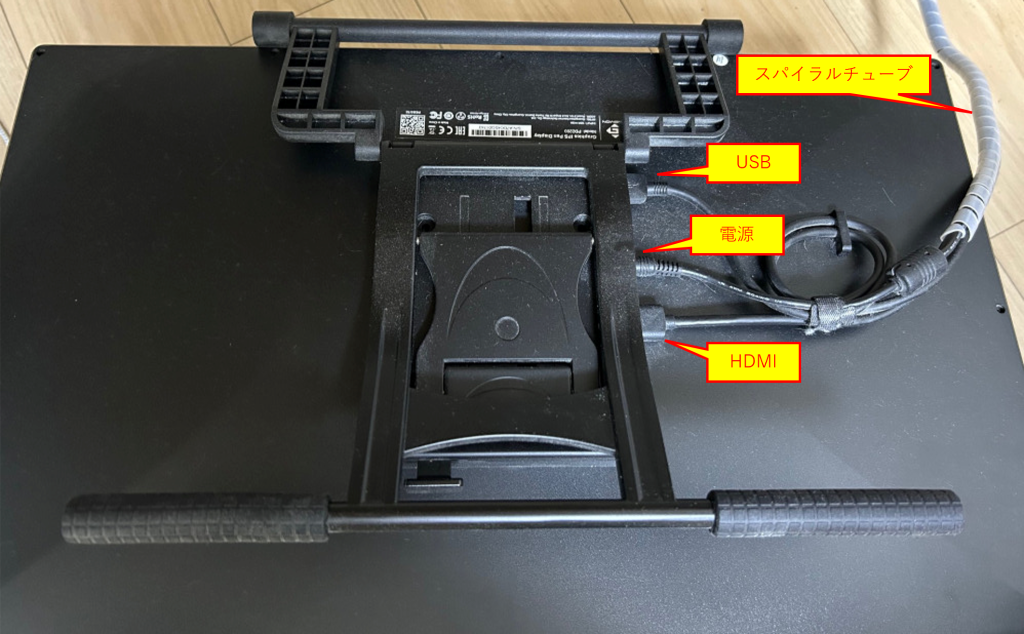
PD2200には3本のケーブル接続が必要です。もちろん付属品に含まれています。
・HDMI
・USB
・電源
HDMIもUSBも標準的なものなので断線したら換えが効きます。でも、太くてジャマだよなあ。。
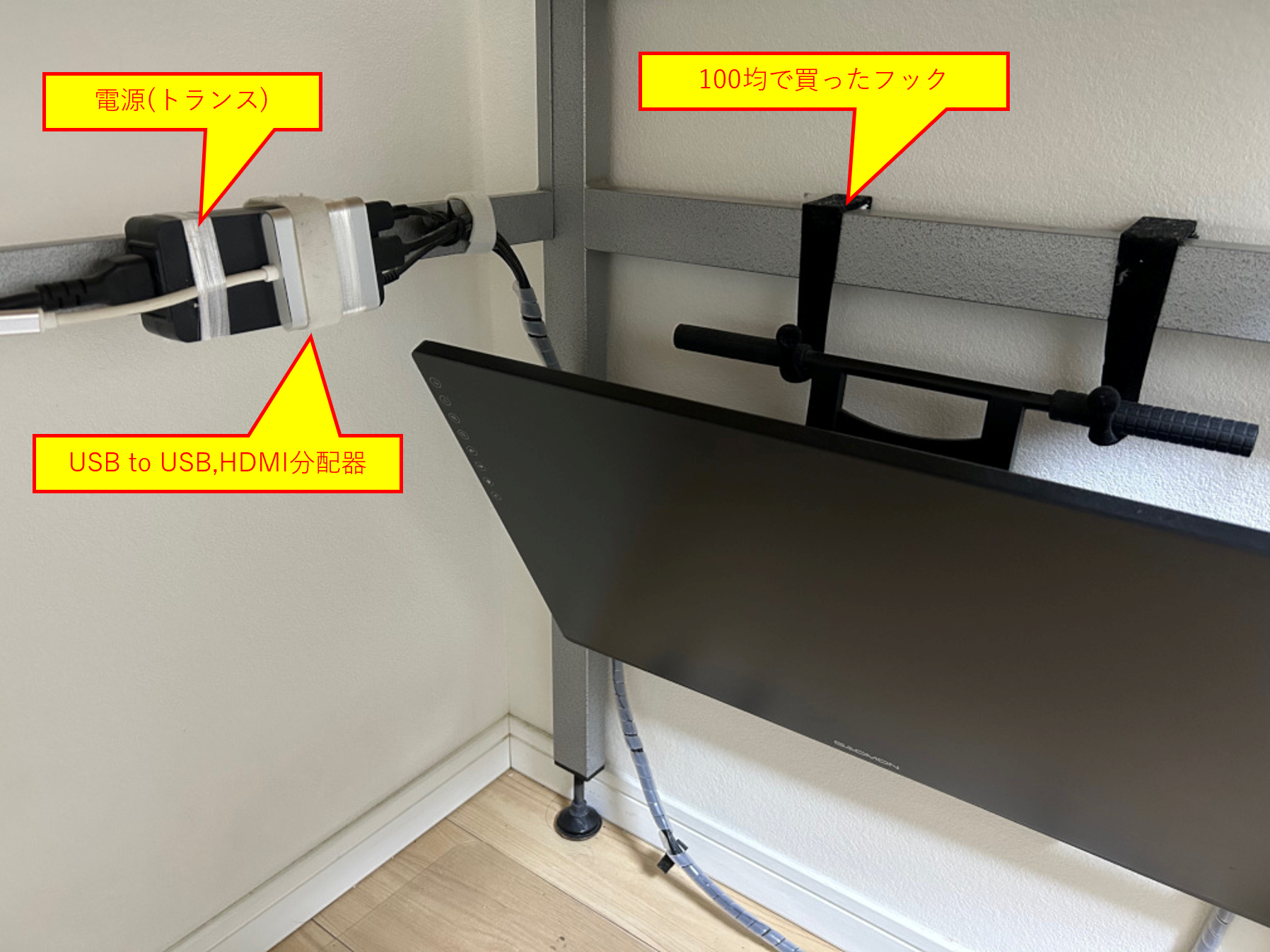
そんな訳で、分配器(USB to USB,HDMI)を別途購入して、PCにはUSB 1本で接続できるようにしています。また、3本ケーブルは、スパイラルチューブでまとめてすっきりさせています。
サイズがデカイので、使わないときの置き場所も考慮しないとなりません。
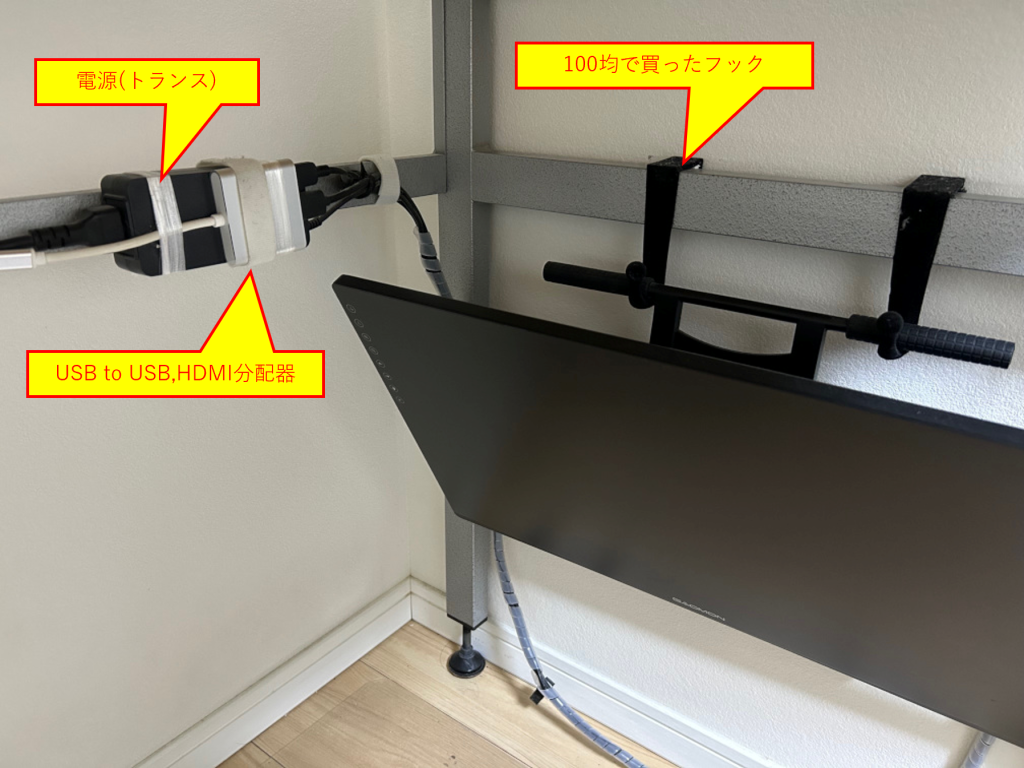
100均で購入したフックを使って、机の下につり下げるようにしています。電源のトランス部とUSB to USB,HDMI分配器も机に固定しています。
使うときは、うんしょと机の上に持ち上げます。
必要なソフトウェア
イラストやマンガを描くソフトウェアなら、CLIP STUDIO PAINTでしょうね。
アマチュアからプロまでの幅広い層に、イラストからマンガまでの幅広い用途に、使用されています。
CLIP STUDIO PAINTには、DEBUT、PRO、EXというレベルがあります。DEBUTというのは最近加わったみたいです。PROよりもEXのほうが高度なのですが、PROが単一ページ、EXは複数ページを管理という違いがあります。イラスト描くならPRO、マンガも描くならEXという感じでしょうか。
CLIP STUDIO PAINTの前は、Photoshopを使っていましたが、私が使っていた機能は一通りできる感じです。ラスターもベクターも扱えるし、レイヤーも扱えるし、ベジェ曲線も扱える。。だから、イラストやマンガを描く以外に、グラフィックデザイン(ロゴやTシャツの絵柄とか)でも使っています。
私が購入したのは最上級のEXですが、買い取りパッケージで36,000円(ダウンロード版なら 26,900円)。これは安いと思う。2台のPCにインストールして使えるのは、トラブルが発生して作業がストップしちゃうことも防いでくれる。
年額・月額利用プランもあるし、無料体験版は6カ月使える。とても良心的だと思う。
液タブでうまく線が描けない、という人に試して欲しいこと
タブレットで絵を描こうとするときに心配になってしまうのは、紙ではうまく描けるけど、タブレットではうまく描けるだろうか、特に、キレイの曲線で顔のラインが描けるのか、ということ。
私も、買った後で後悔しないように、電気屋さんに展示されている液晶タブレットで試し描きして感触を試したりしたものです。
でも、キレイな線が描けるかどうか、については基本的に心配ありません。それは、CLIP STUDIO PAINTに「手振ブレ補正」機能があるからです。
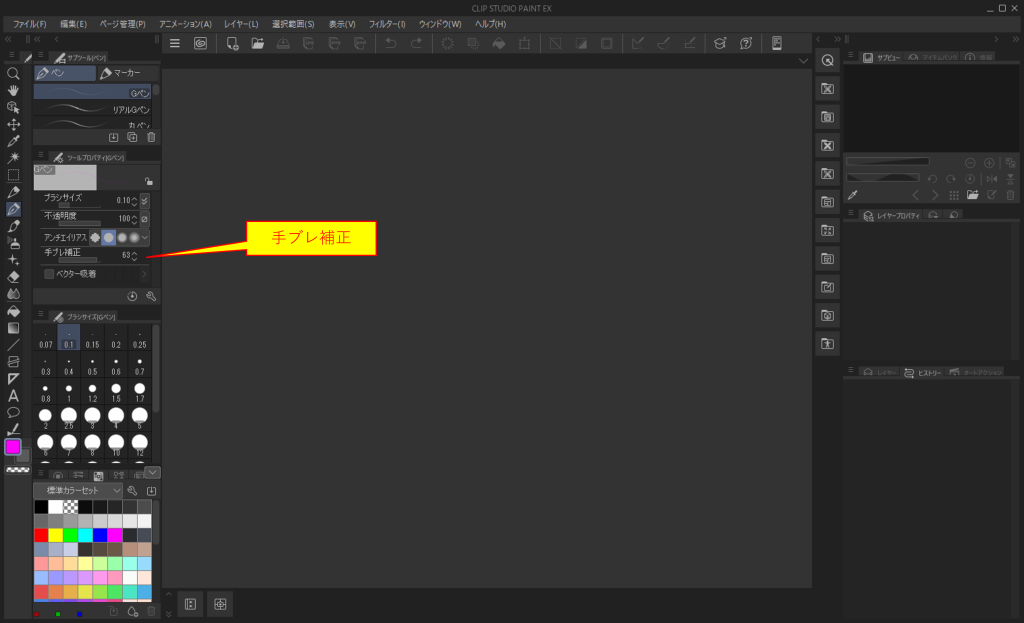
「手振ブレ補正」はその名の通り、線がグニャグニャってなってしまうのを補正する機能です。補正の強さは0から100まで設定することができるので、実際に描いて試してみるのが良いでしょう。紙にペンで描くときは、ペンと紙の適切な摩擦によって線がグニャグニャになることはありません。タブレットはペンが滑りやすいので、線がグニャグニャになりがちなのですが、この機能を使うときれいな線が描けます。
いっぱいお絵描きをするようになったら左手デバイスも検討してみよう
CLIP STUDIO PAINTでお絵描きをしていると、操作の取り消し、画面の拡大縮小、キャンバスの移動や回転を頻繁に行うので、その操作にストレスを感じるようになります。そんなレベルになったら、TourBoxのような左手デバイスの購入を検討してみましょう。更に、お絵描き上級者になれますよ。
・TourBox NEOをクリスタで使ってみた(1): レビュー
・TourBox NEOをクリスタで使ってみた(2): おすすめ設定
広告主へのリンク


コメント