

前回のトライでは、CPUが未対応だったためにRHEL10がインストールできませんでした。今回、新しいミニPC(CPUのISAレベルがx86_64-v3)を買って、RHEL10のインストールに成功しました。
新しく購入したミニPCはコチラ..
新しく購入したミニPCは、GMKtec の Nucbox M7 です。
CPUは、AMD Ryzen 7 PRO 6850H です。
RHEL10から、CPUのISAレベルが x86_64-v3 以上であることがインストールの条件となったので、購入前に、ChatGPT先生に「AMD Ryzen 7 PRO 6850HのISAレベルはx86_64-v3ですか?」と質問して、x86_64-v3であることを確認してからAmazonで購入しました。2025年5月末時点の価格で約4万8千円でした。
インストール開始
インストールメディアは、無料トライアル(60日)を申し込んでダウンロードした rhel-10.0-x86_64-dvd.iso をUSBフラッシュメモリに格納して作成しました。
・無料トライアル(60日)の申し込み方法は、コチラをご参考
・USBフラッシュメモリにISOイメージを格納する方法は、コチラをご参考
ミニPCにUSBフラッシュメモリを刺して起動し、BIOS画面のブートオーダーのメニューで、1番目を[USB Device UEFI: KIOXIA TransMemory 1.00 Partition 2] にします。
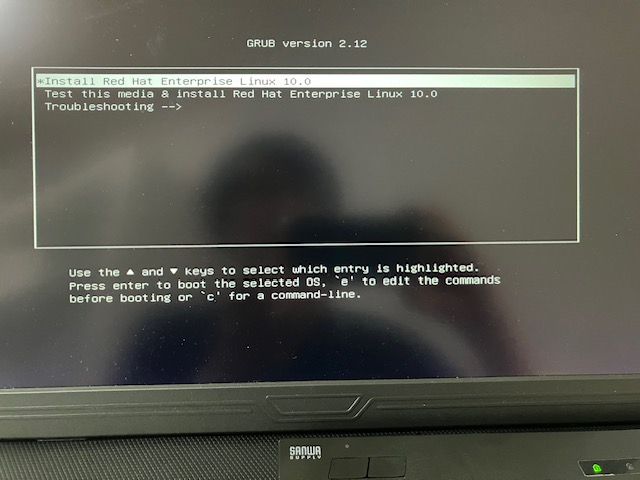
すると、GRUBのメニューが表示されるので、「Install Red Hat Enterprise Linux 10.0」を選択します。
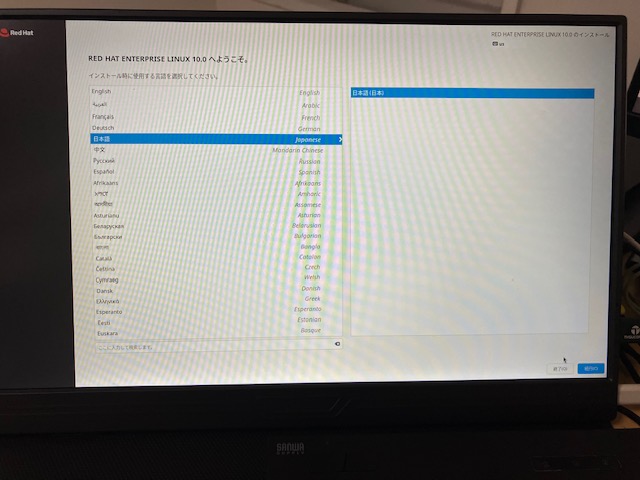
最初に表示されるのは言語の選択です。「日本語」を選択します。
すると、インストール概要の画面に遷移します。
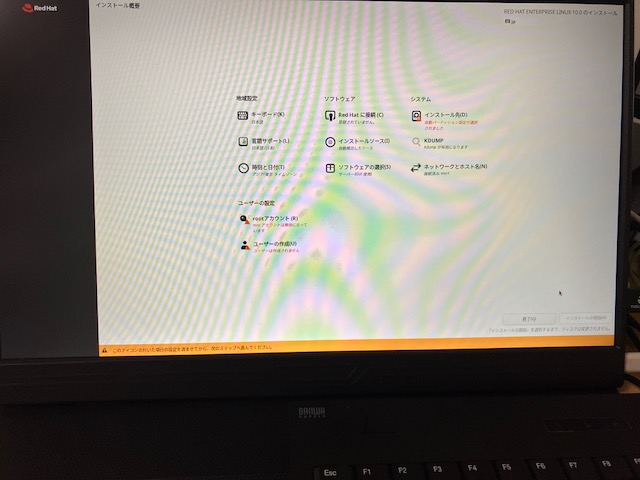
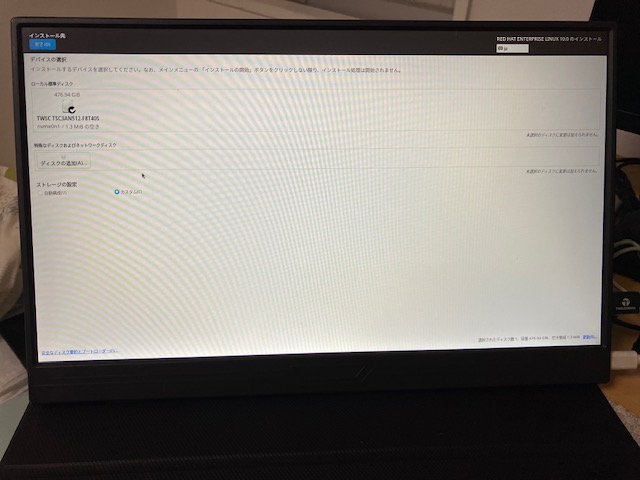
「インストール先」を選択すると、デバイスの選択の画面に遷移します。
ここで、ストレージの設定は「カステム」をチェックして「完了」をクリック。
手動パーティション設定の画面が表示されます。
このミニPCは、Windows11のプレインストールモデルなので、「不明」なパーティションの中にntfsのファイルシステムがあります。
また、iso9660 と表示されているのはUSBフラッシュメモリです。
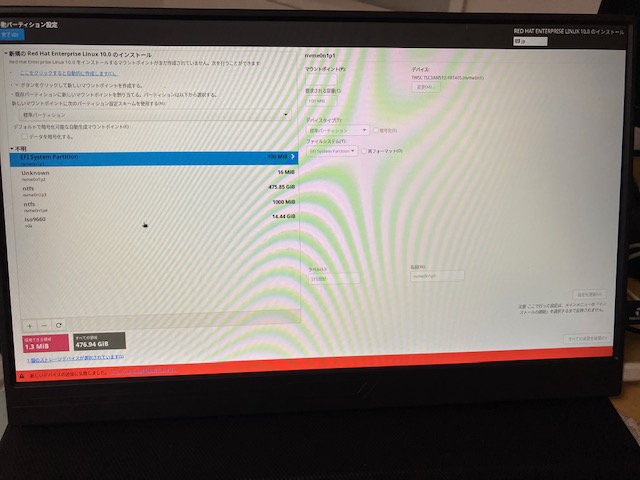
Windows11がインストールされている全てのパーティションは削除しましょう。
この図では、EFI System Partition, Unknown, ntfs と表示されているものが削除対象です。
パーティションを選択した後、「-」ボタンをクリックして削除します。
削除対象の全てのパーティションが削除できたら、今度は、RHEL10のインストール用のパーティションを作成します。プルダウンメニューでは「標準パーティション」を選択しています。
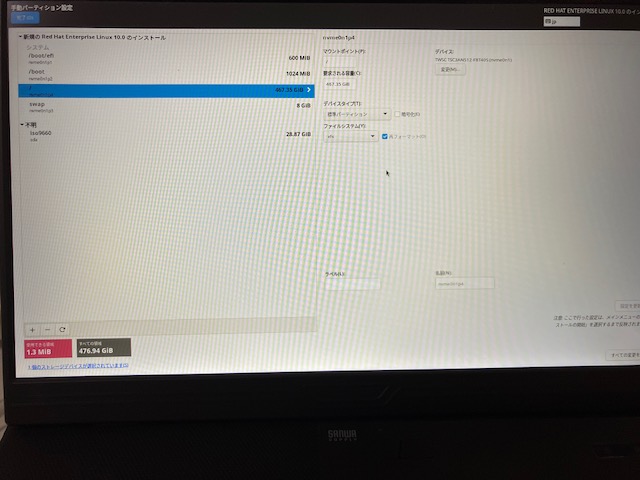
今回のパーティションサイズは、以下のようにしています。
| 領域 | サイズ | メモ |
| /boot/efi | 600MiB | 200MiB以上を奨励, デフォルトは600MiB |
| /boot | 1GiB | 最小 1GiB |
| swap | 8GiB | RAM容量が2~8GiBの場合はRAM容量と同じ。RAM容量が8GiB以上なら最低4GiB。 |
| / | 指定しない | 値を指定しなければ残り容量の全部が割り当てられる。 |
上記の値の検討には、このRedHatのページを参考にしました。このサーバのRAM容量は16GiBですが、swapは8GiBにしました。
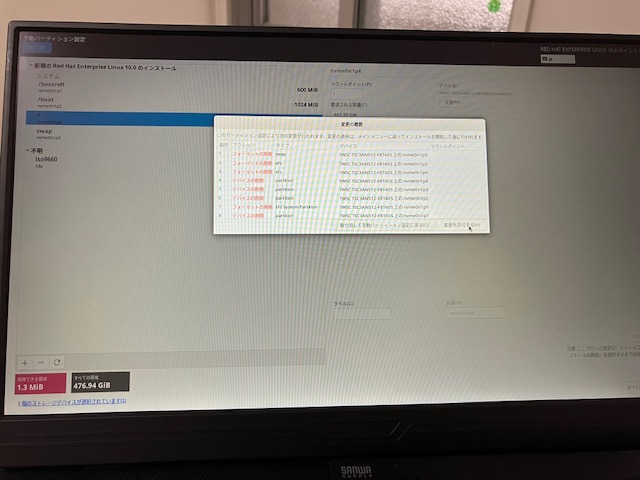
パーティションを作成したら「完了」をクリックします。
すると以下のようなダイアログが表示されるので、「変更を許可する」をクリックします。
画面はインストール概要のメニューに戻るので、今度は「ソフトウェアの選択」を選択します。
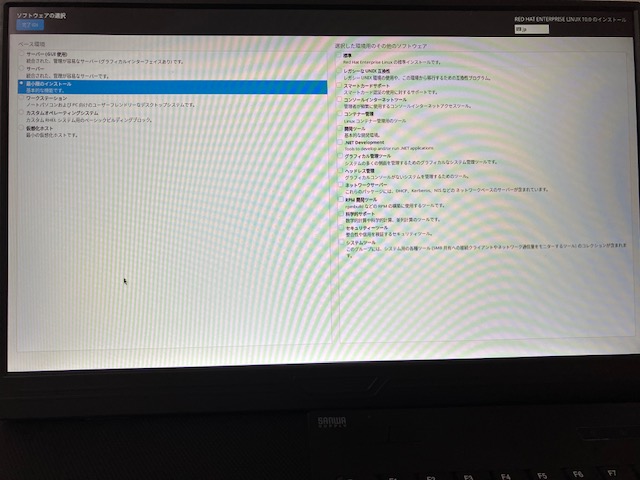
ソフトウェアの選択の画面では、私の場合はいつもベース環境のところで「最小限のインストール」だけを選択しています。なぜなら、後で必要なPKGを追加インストールするから、ここではこのようにしています。もちろん、人それぞれの好みがあるので、自分に最適なものを選択すれば良いです。
選択したら「完了」をクリックします。
画面はインストール概要のメニューに戻るので、今度は「ネットワークとホスト名」を選択します。
ちなみに、このインストール作業の前に、このミニPCは管理ネットワーク(192.168.2.0/24)に接続しており、管理ネットワーク上ではDHCPサーバを稼働させています。そのような訳で、「ネットワークとホスト名」の画面に来たときには、既にIPアドレス 192.168.2.23 が割り当てられている状態でした。
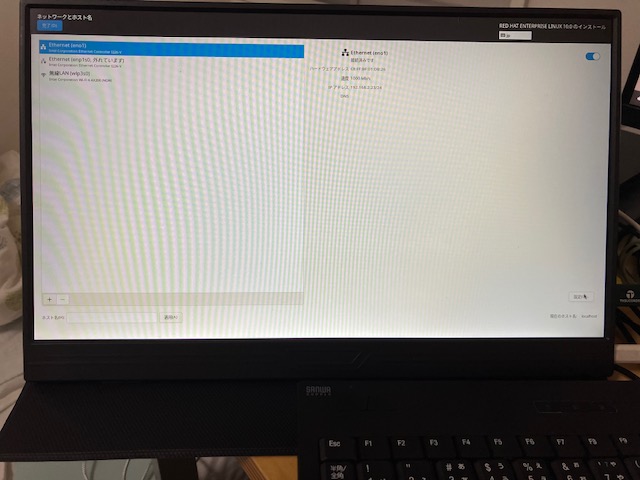
でも、固定のIPアドレスに変えちゃうんですけどね。
「Ethernet (eno1)」を選択して、「設定」ボタンをクリック。
Ethernet (eno1)の設定ダイアログが表示されます。
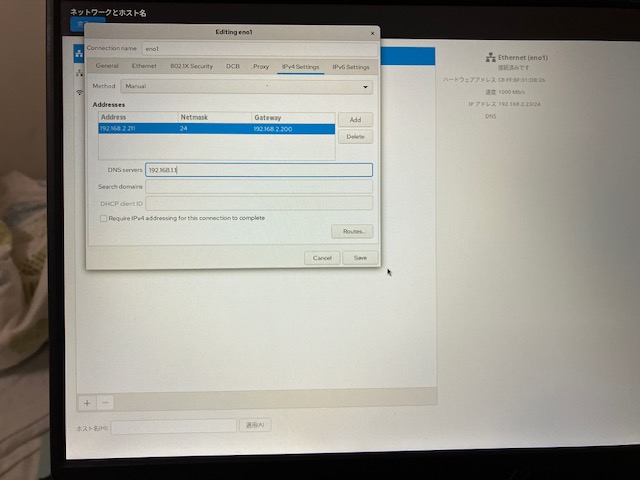
IPv4 Settings では以下の通り設定をしました。
| パラメタ | 値 | メモ |
| Method | Manual | 固定IPアドレスを指定する |
| Address | 192.168.2.211 | IPアドレス |
| Netmask | 24 | |
| Gateway | 192.168.2.200 | base0というホスト(192.168.2.200)がゲートウェイになっています。base0を経由して、ホームネットワーク(192.168.1.0/24)に接続します。 |
| DNS servers | 192.168.1.1 | ホームルータ(192.168.1.1)がDNSサーバを兼ねています。 |
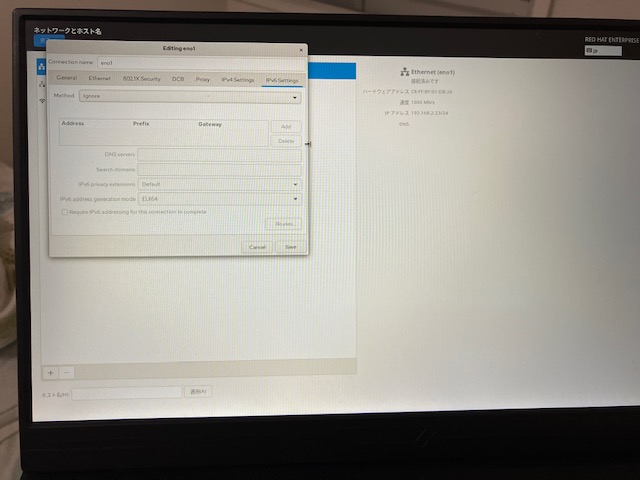
IPv6 Settingsでは、IPv6は使用しないので、Methodを「Ignore」に指定します。
ホスト名も付けましょう(base2としました)。
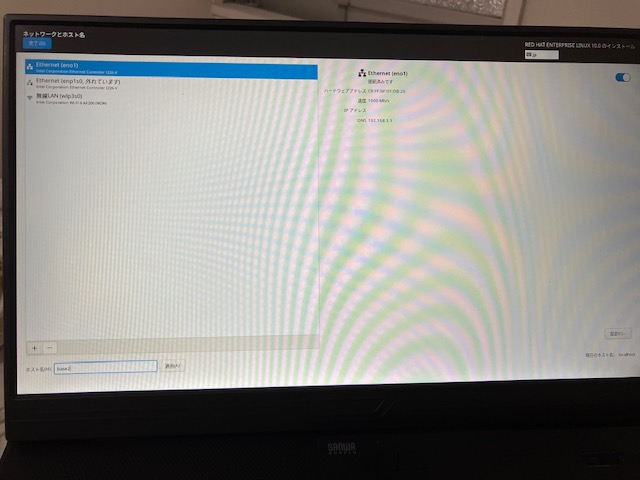
「完了」をクリックすると、画面はインストール概要のメニューに戻るので、今度は「rootアカウント」を選択します。
今回の設定では、rootアカウントを有効化して、「パスワードによるroot SSHログイン」も有効にしています。rootのパスワードを入力します。
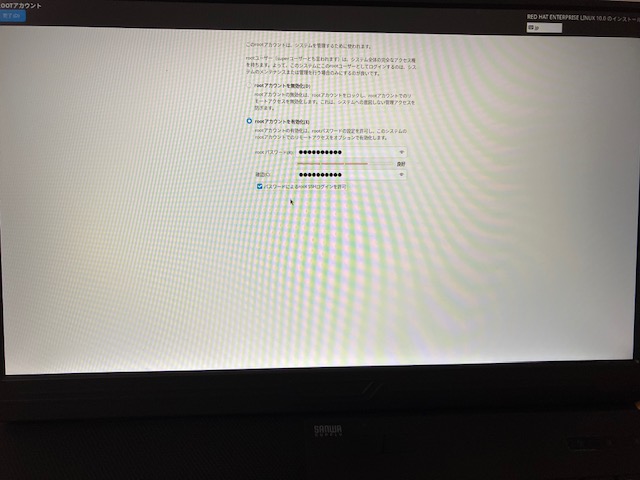
「完了」をクリックすると、画面はインストール概要のメニューに戻ります。
「インストールの開始」ボタンをクリックすればインストールが始まります。
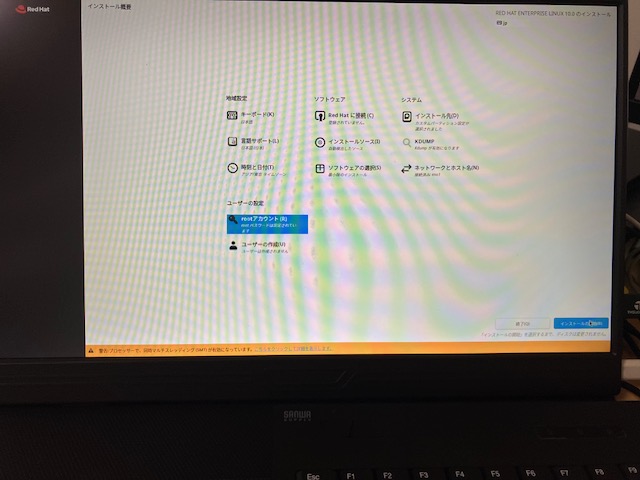
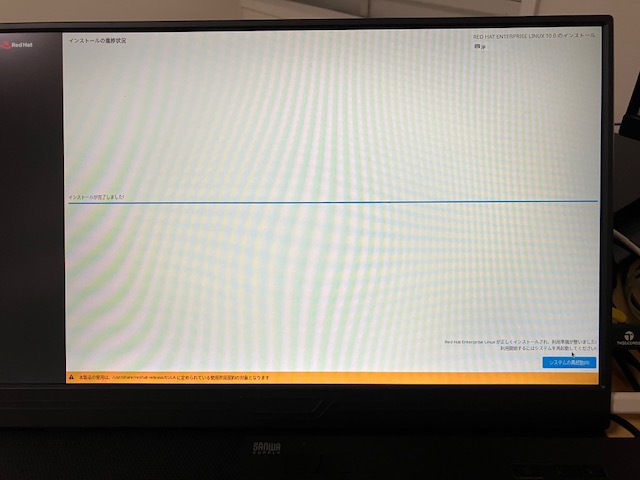
インストールが完了したら「システムの再起動」をクリックして再起動しましょう。
この後、すぐにUSBフラッシュメモリを抜くのを忘れずに(また、インストーラが起動しちゃうので)。
インストール後の操作
再起動の後、sshでこのホスト(base2)にrootでログインすると、直後に以下のメッセージが表示されました。
# 1 device has a firmware upgrade available.
Run fwupdmgr get-upgrades for more information.
Register this system with Red Hat Insights: rhc connect
Example:
# rhc connect --activation-key --organization
The rhc client and Red Hat Insights will enable analytics and additional
management capabilities on your system.
View your connected systems at https://console.redhat.com/insights
You can learn more about how to register your system
using rhc at https://red.ht/registration
2つのことを言っていますね。
1つ目)
1つ目)
1台のデバイスにファームウェアのアップグレードが利用可能です。詳細を確認するには、fwupdmgr get-upgrades を実行してください。
fwupdmgr get-upgrades を実行したら、
Devices with no available firmware updates:
と表示されるんだけど。。。どっちが正しいのだろう。。うーん、本日のところはパス。
2つ目)
このシステムをRed Hat Insightsに登録する
例: rhc connect –activation-key –organization
rhcクライアントとRed Hat Insightsは、システム上で分析機能と追加の
管理機能を提供します。
接続されたシステムを確認するには、https://console.redhat.com/insights にアクセスしてください。システムを登録する方法の詳細は、
https://red.ht/registration を参照してください。
サブスクリプションマネージャによるサブスクリプションの登録は、トライアルでも必要だけれども、Red Hat Insights への登録は必須ではないと認識しているので、こちらもパスすることにします。
サブスクリプション登録しなくてもできること
インストールGUIではサブスクリプション登録はしなかったので、インストール直後の /etc/yum.repos.d 配下に、有効なレポジトリは定義されていません。
/etc/yum.repos.d/redhat.repo ファイルの中身は、全てコメントアウトされた状態です。

でも、オフライン環境で、すぐにPKGを追加インストールしたい場合ってありますよね。
そのような場合は、以下の手順でインストールメディア rhel-10.0-x86_64-dvd.iso を同一システム内でマウントして、ローカルリポジトリとしてしまいましょう。
① rhel-10.0-x86_64-boot.iso を(例えば) /tmp にコピー
② このisoファイルの中身を /media/rhel-10-x86_64 にマウント
# mkdir -p /media/rhel-10-x86_64
# mount -t iso9660 -o loop /tmp/rhel-10.0-x86_64-dvd.iso /media/rhel-10.0-x86_64
③ /etc/yum.repos.d/local.repo (ファイル名はなんでも良いです)を作成し、②でマウントしたリポジトリを定義
[local-BaseOS]
name=rhel-10.0-x86_64-dvd-BaseOS
baseurl=file:///media/rhel-10.0-x86_64/BaseOS
enabled=1
gpgcheck=0
[local-AppStream]
name=rhel-10.0-x86_64-dvd-AppStream
baseurl=file:///media/rhel-10.0-x86_64/AppStream
enabled=1
gpgcheck=0
dnf repolistを実行すると、有効なリポジトリが表示されます。
# dnf repolist
サブスクリプション管理リポジトリーを更新しています。
コンシューマー識別子を読み込めません
このシステムはエンタイトルメントサーバーに登録されていません。登録するには、"rhc" または "subscription-manager" を使用できます。
repo id repo の名前
local-AppStream rhel-10.0-x86_64-dvd-AppStream
local-BaseOS rhel-10.0-x86_64-dvd-BaseO
試しにPKGを追加してみましょう。
# dnf -y group install "Development Tools"
サブスクリプション管理リポジトリーを更新しています。
コンシューマー識別子を読み込めません
このシステムはエンタイトルメントサーバーに登録されていません。登録するには、"rhc" または "subscription-manager" を使用できます。
rhel-10.0-x86_64-dvd-BaseOS 163 MB/s | 1.5 MB 00:00
rhel-10.0-x86_64-dvd-AppStream 176 MB/s | 1.5 MB 00:00
~
サブスクリプション登録しろというメッセージが毎回出力されますが、インストールはできました。
サブスクリプションを登録する
トライアルであってもPKGの更新等は必要なので、サブスクリプションは登録が必要です。
Red Hatのサブスクリプションの登録や確認は、subscription-manager コマンドを使います。
① このシステムの登録情報を表示
# subscription-manager status
+-------------------------------------------+
システムのステータス詳細
+-------------------------------------------+
全体のステータス: 未登録
② インストール済製品の情報を表示
# subscription-manager list
+-------------------------------------------+
インストール済み製品のステータス
+-------------------------------------------+
製品名: Red Hat Enterprise Linux for x86_64
製品 ID: 479
バージョン: 10.0
アーキテクチャー: x86_64
プロキシサーバ(うちの場合は 192.168.2.200:3128)経由でアクセスすることもできます。
# subscription-manager list --proxy 192.168.2.200:3128
+-------------------------------------------+
インストール済み製品のステータス
+-------------------------------------------+
製品名: Red Hat Enterprise Linux for x86_64
製品 ID: 479
バージョン: 10.0
アーキテクチャー: x86_64
プロキシに認証が必要な場合は、
--proxyuser <proxy_username> --proxypassword <proxy_password>
を追加することができます。
(プロキシサーバの構築については、コチラをご参考ください)
③ サブスクリプションの登録
–username と –password に指定するのは、無料トライアルの申請を行ったRed Hatアカウントのユーザ名とパスワードです。以下の例も、プロキシサーバ経由で登録してみます。
# subscription-manager register --username 'myname@company.com' --password 'mypassword' --proxy 192.168.2.200:3128
登録中: subscription.rhsm.redhat.com:443/subscription
このシステムは、次の ID で登録されました: a8c29815-3649-40b7-a73b-a9bd86cdxxxx
登録したシステム名: base2
※IDは0~9a~fの文字ですが隠すために末尾をxxxxにしました
もう一度、登録状態を確認すると「登録済」になっていました。
# subscription-manager status
+-------------------------------------------+
システムのステータス詳細
+-------------------------------------------+
全体のステータス: 登録済み
さて、サブスクリプション登録が完了した状態で、再び /etc/yum.repos.d/redhat.repo の中身を見てみると… リポジトリの情報を書き換わっています(以下は抜粋)。
~
[rhel-10-for-x86_64-highavailability-source-rpms]
name = Red Hat Enterprise Linux 10 for x86_64 - High Availability (Source RPMs)
baseurl = https://cdn.redhat.com/content/dist/rhel10/$releasever/x86_64/highavailability/source/SRPMS
enabled = 0
gpgcheck = 1
gpgkey = file:///etc/pki/rpm-gpg/RPM-GPG-KEY-redhat-release
sslverify = 1
sslcacert = /etc/rhsm/ca/redhat-uep.pem
sslclientkey = /etc/pki/entitlement/5445012192404774500-key.pem
sslclientcert = /etc/pki/entitlement/5445012192404774500.pem
sslverifystatus = 1
metadata_expire = 86400
enabled_metadata = 0
~
dnf repolist を実行すると、先程登録したローカルリポジトリの他に、Red Hatのリポジトリが追加されていることが分かります。
# dnf repolist
サブスクリプション管理リポジトリーを更新しています。
repo id repo の名前
local-AppStream rhel-10.0-x86_64-dvd-AppStream
local-BaseOS rhel-10.0-x86_64-dvd-BaseOS
rhel-10-for-x86_64-appstream-rpms Red Hat Enterprise Linux 10 for x86_64 - AppStream (RPMs)
rhel-10-for-x86_64-baseos-rpms Red Hat Enterprise Linux 10 for x86_64 - BaseOS (RPMs)
サブスクリプション登録後にPKGをupdateする
サブスクリプションを登録したので、Red HatのリポジトリからPKGをupdateすることもできるはずです。こちらも、プロキシサーバ経由となるように、設定を追加してみました。
/etc/dnf/dnf.conf ファイルにおいて、以下のようにプロキシサーバを指定します。
proxy=http://192.168.2.200:3128
プロキシサーバに認証が必要な場合は、以下の行も追加します。
proxy_username=proxy_username
proxy_password=proxy_password
それでは、updateをかけます。
# dnf -y update
サブスクリプション管理リポジトリーを更新しています。
Red Hat Enterprise Linux 10 for x86_64 - AppStream (RPMs) 1.5 MB/s | 2.7 MB 00:01
Red Hat Enterprise Linux 10 for x86_64 - BaseOS (RPMs) 5.9 MB/s | 5.0 MB 00:00
依存関係が解決しました。
~
完了しました!
メッセージは省略していますが、相当数のPKGが更新されました。そして、プロキシサーバのaccess.logにも、11行のアクセスログが記録されていました。
広告主へのリンク
このブログにおける関連リンク
・RHEL10の無料トライアルを試す
・RHEL10がインストールできない
・犬でも分かるPXEブート(8):RHEL10のkickstartインストール

コメント