

Red Hatでは、無料トライアルという制度があって、Red Hat製品を使って、認定の取得に向けた準備をしたり、製品が組織に適しているかどうかを評価したりすることができます。今回、Red Hat Enterprise Linux Server (RHEL)の無料トライアルを申し込んで、評価してみることにしました。
無料トライアルの条件
Red Hatの無料トライアルの条件として、
・Red Hatアカウントを持っている
・前回の無料トライアルをアクティブにしてから少なくとも90日が経過している
・そして本番環境(プロダクション環境)では使っちゃダメよ
といったものがあります。詳細は、Red Hatのサイトで確認をして下さい。
RHELの無料トライアルの申し込みはこちらから
RHELの無料トライアルの申し込みはこちらから行います。
Red Hatアカウントが未作成の方は、アカウントを作成して下さい。
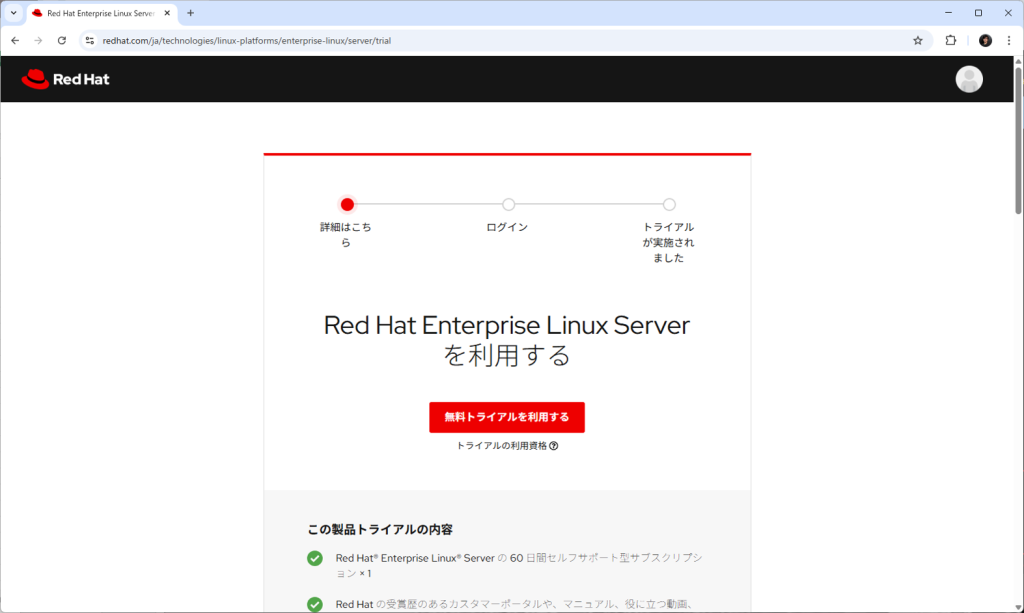
私はRed Hatアカウントを持っていて、ログインをしていた状態だったので、この画面で「無料トライアルを利用する」をクリックしたら、いきなり以下の画面が表示されて、製品トライアルが開始されてしまいました。
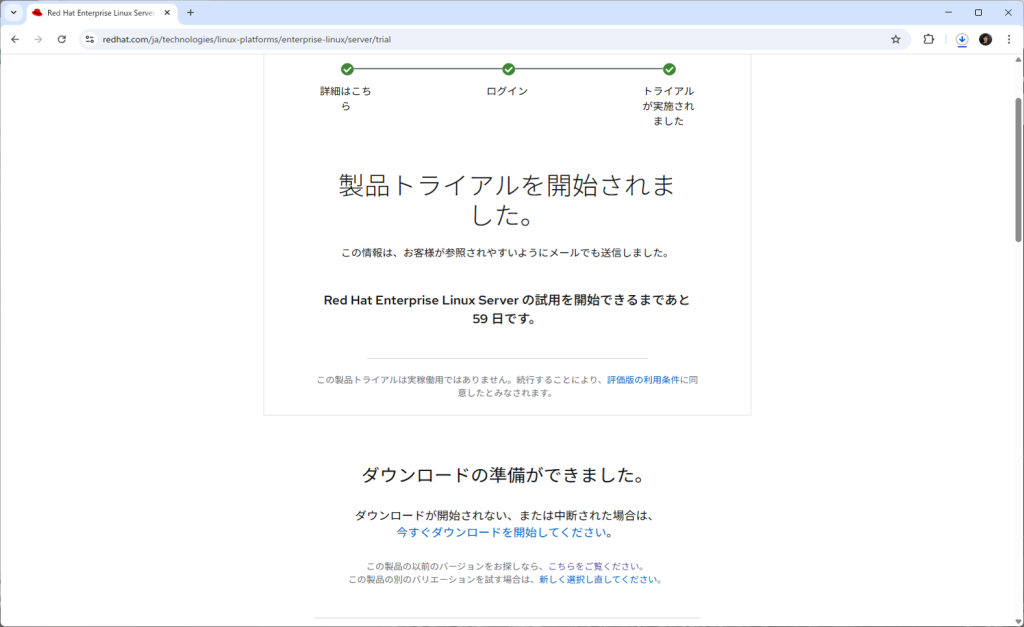
再度確認するくらいの画面があると思っていましたが、いきなりかよ。。
無料トライアルの期間は60日間なのですが、もう無料トライアルの期間のカウントダウンが始まっています。
なので、無料トライアルは、心とマシンの準備が整ってから「無料トライアルを利用する」をクリックしましょうね。
ISOイメージファイルをダウンロードする
上記のページの「今すぐダウンロードを開始してください」をクリックすると、最新のRed Hat Enterprise Server (RHEL10)のISOファイルのダウンロードが始まります。
何から何まで、手続きが早すぎです。
My Trialsのページを参照しよう
無料トライアルを開始すると、Red Hatアカウントで登録したメールアドレスに、開始された旨の案内メールが届きます。
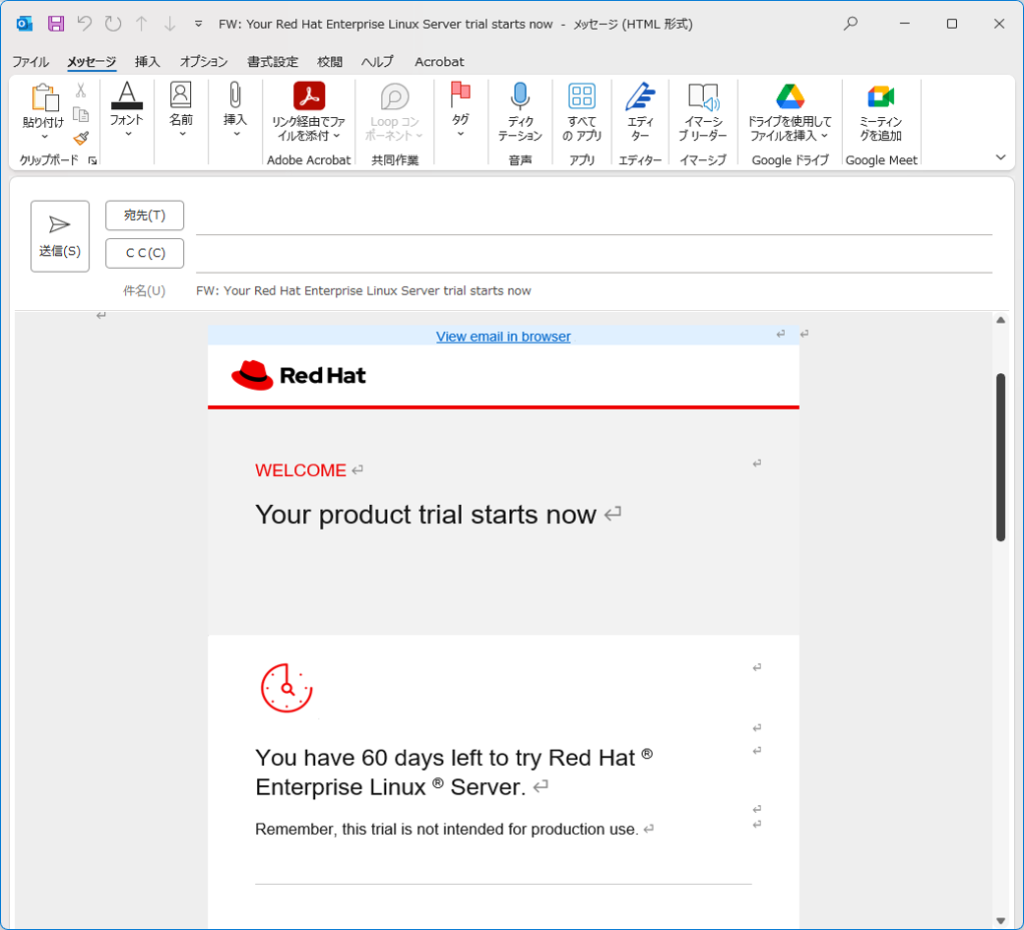
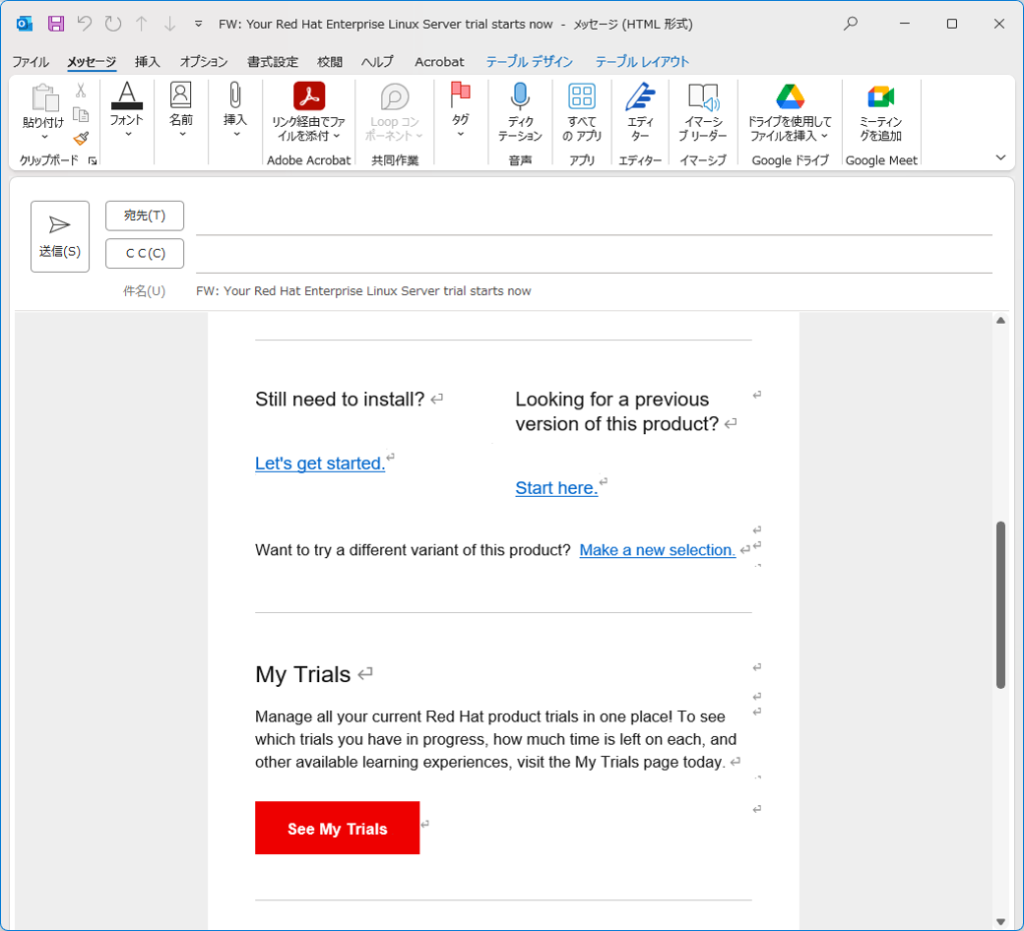
このメールに「See My Trials」というリンクがあるので、それをクリックすると My Trials のページが参照できます。
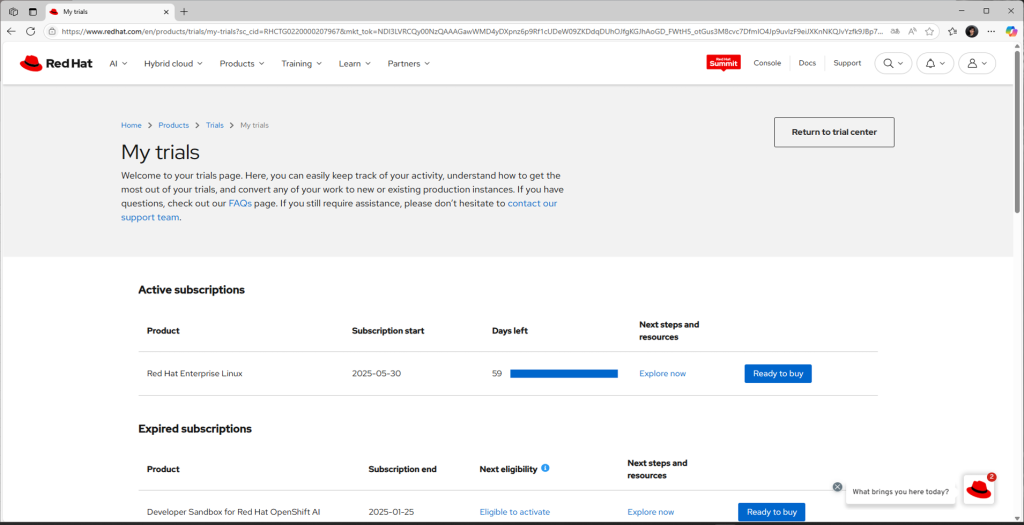
このページは、現在と過去の、ユーザが実施している(実施した)トライアルの一覧が表示されます。2023年に利用したトライアルの履歴も残っていた。。
このページで、無料トライアルの期限を確認することができます。
Hybrid Cloud Consoleのページも参照しよう
無料トライアルであっても、インストール時またはインストール後に、トライアルのサブスクリプション登録が必要です(そうしないとPKGのupdateができないので)。
サブスクリプションの状態は、Red Hat Hybrid Cloud Console のページで確認できます。
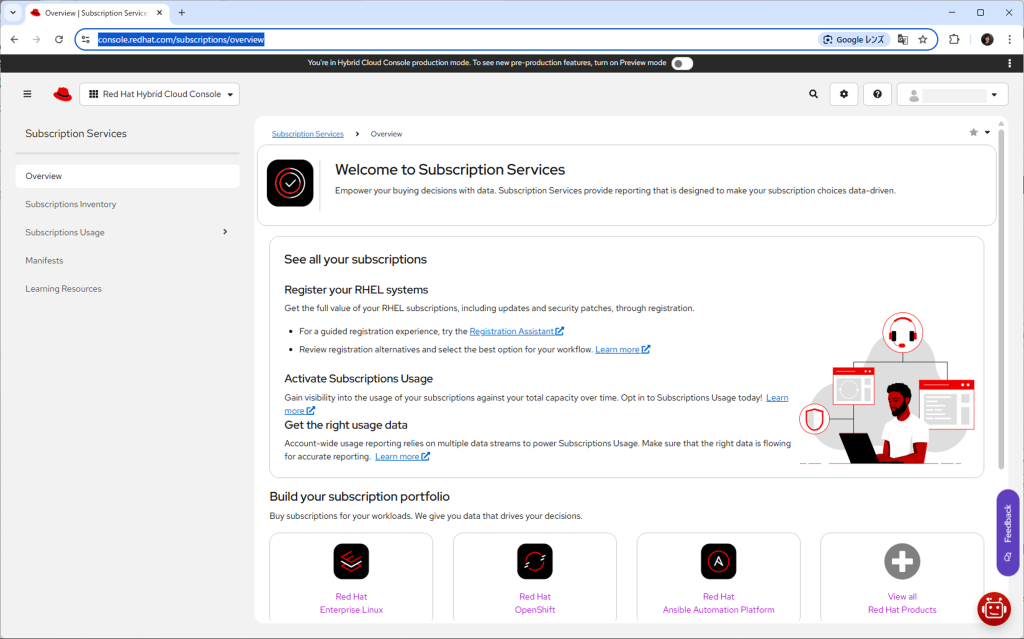
左メニューから「Subscriptions Inventory」をクリックすると、自分が申請したサブスクリプションの状態が確認できます。
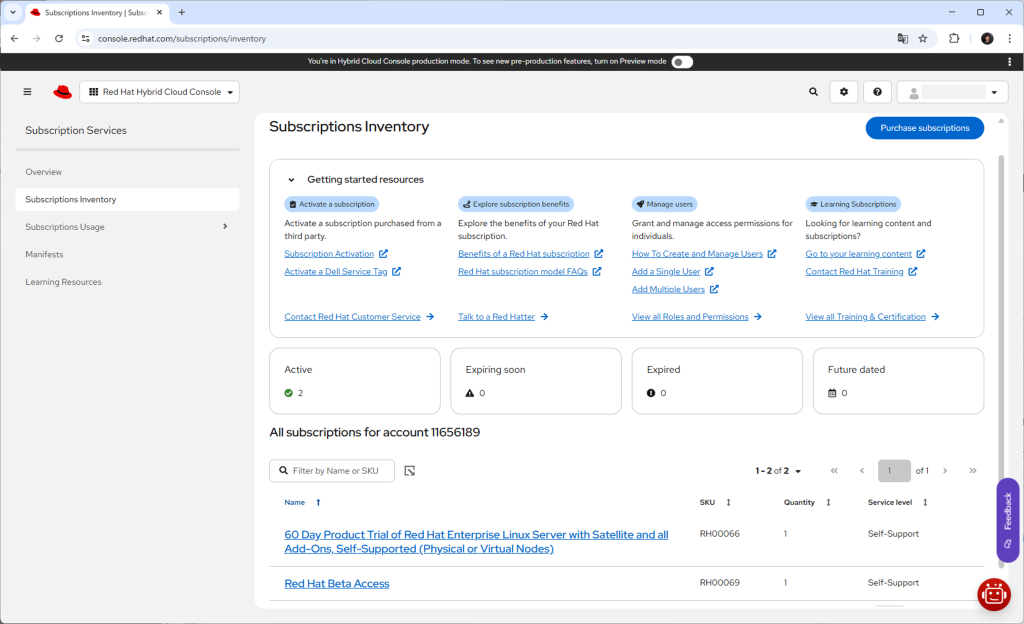
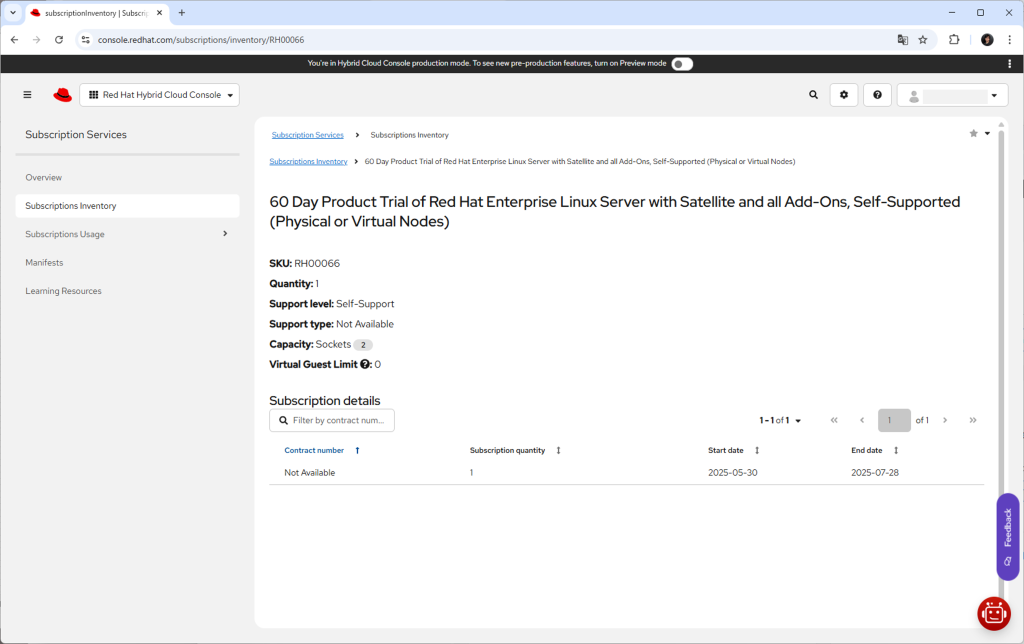
「60 Day Product Trial of Red Hat Enterprise Linux Server …」というのが、今回の無料トライアルのサブスクリプションです。これと同時に、「Red Hat Beta Access」というのもオマケで付いてくるみたいです。
「60 Day Product Trial of Red Hat Enterprise Linux Server …」をクリックすると以下の画面が表示されます。無料なので当然「Self-Support」という訳です。
左メニューから「Subscription Usage」>「RHEL」をクリックすると、サブスクリプションの使用状況が確認できます。
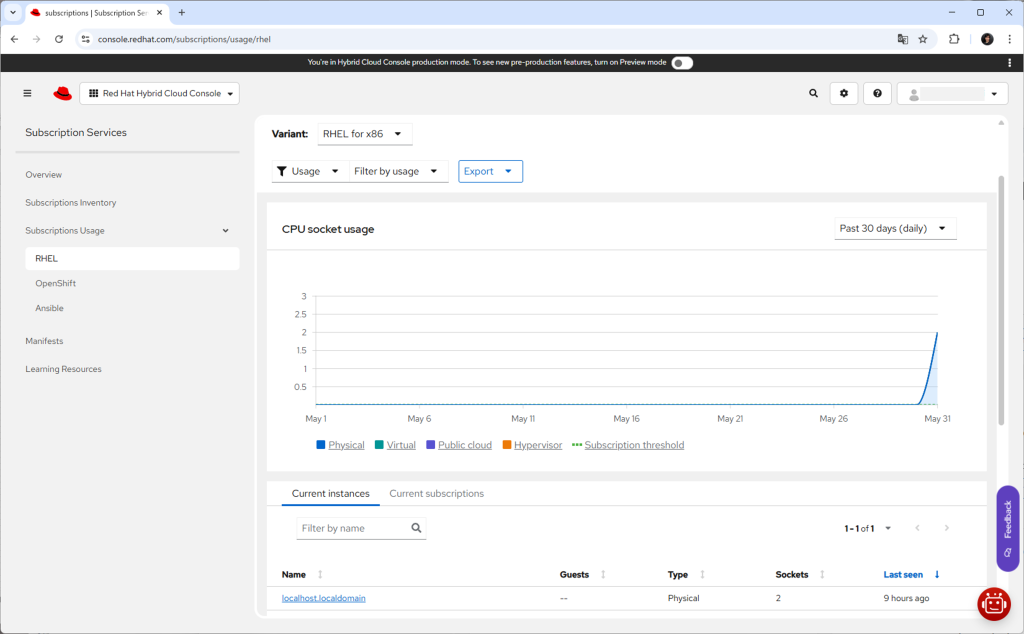
一覧に表示されている「localhost.localdomain」をクリックすると、サブスクリプション登録したマシン(ホスト名base2)の情報が確認できます。Red Hatに情報筒抜けですね。。
(RHEL10をインストールして、サブスクリプション登録したときのメモはコチラをご参考に)
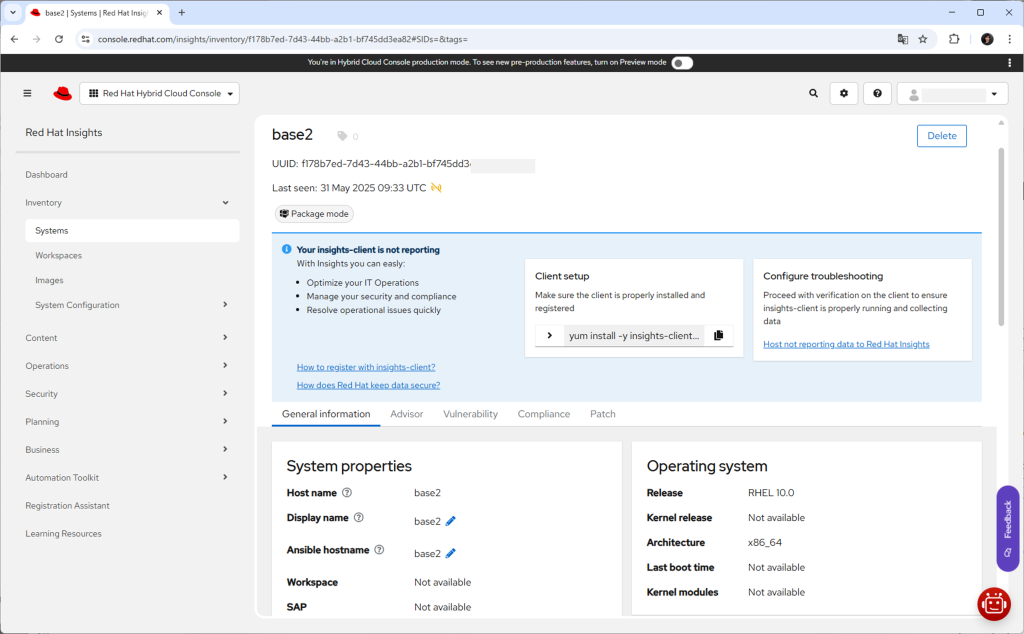
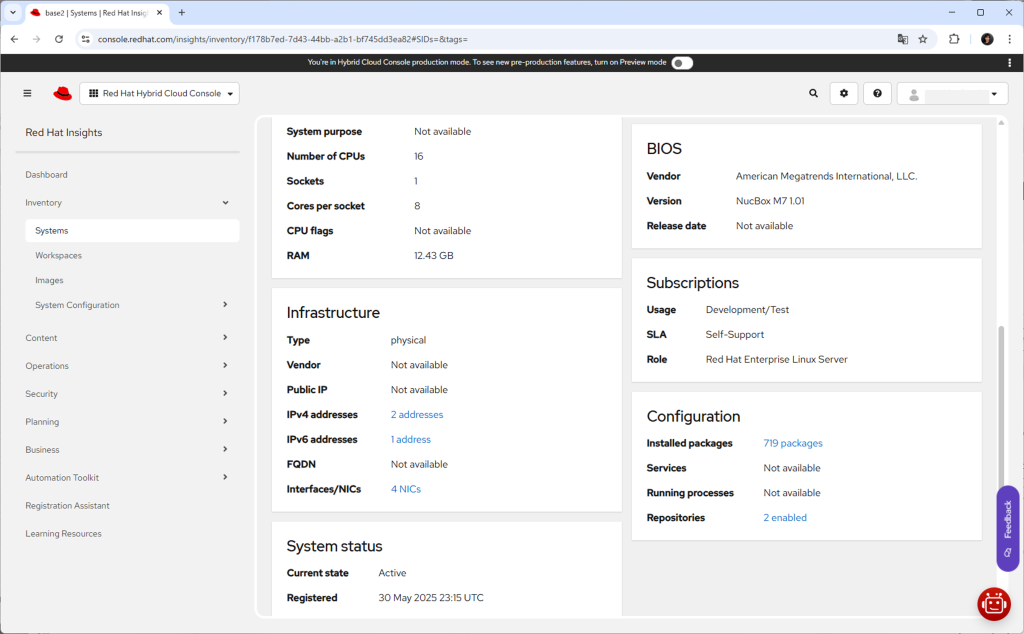
実は「localhost.localdomain」をクリックしたタイミングで、画面はRed Hat Hybrid Cloud Console のページから Red Hat Insights のページに遷移していることに注意です。
画面のデザインが同じなので、気がつきにくいのですけれど、左側のメニューが変わっています。
Red Hat Insightsとは
Red Hat Insights は、Red Hat が提供する クラウドベースのシステム分析&予測ツールで、セキュリティリスク、構成ミス、パフォーマンス問題、パッチ適用の必要性などを自動で検出し、事前対策や推奨対応を提示してくれるサービスらしいです。
セキュリティリスクのメニューでは、CVE(脆弱性)の検出、パッチの推奨をしてくれるらしい、アップデート管理やパフォーマンス分析もしてくれるらしい。
これがダッシュボードの画面です。
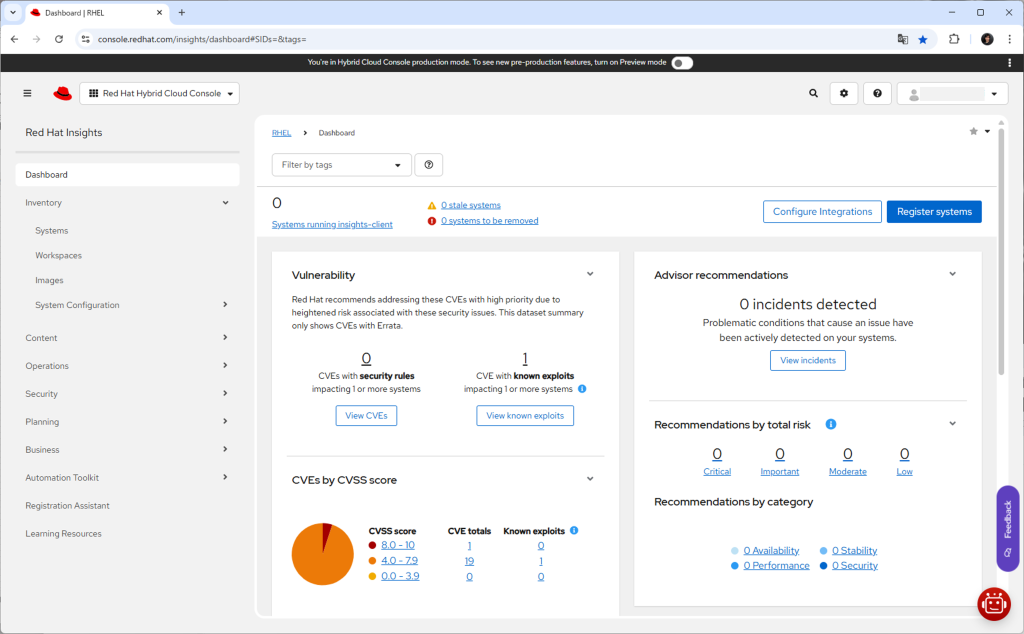
System running insights-client は 0 になっているのは、今回のトライアルでは、Insightsへの登録をパスしているからです。
Insightsはこのように、親切なサービスではありますが、登録が必須という訳ではありませんので。。でも、いつか評価してみたいなとは思いました。
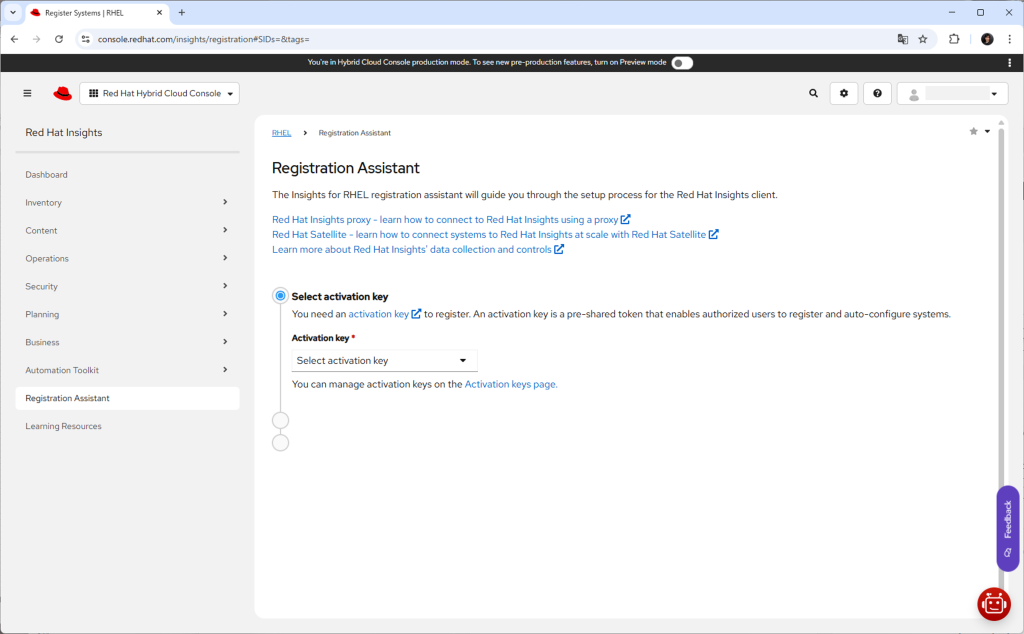
Registration Assistantのメニューでは、アクティベーションキーの生成もできるみたいです。
まとめ
Red Hatの無料トライアルを開始すると、参照したほうが良い3種類のWebページがあって、それぞれ以下の目的で使い分けるのだなと思いました。
| My Trials | 無料トライアルの期限や過去の履歴を確認する |
| Red Hat Hybrid Cloud Console | サブスクリプションの情報を確認する |
| Red Hat Insights | 登録したシステムの各種の構成情報等を確認する |
広告主へのリンク
おうちでLinuxやるなら、ミニPCがちょうど良いです(私はこの3台を使っています)。
RHEL10をインストールするなら、CPUのISAレベルはx86_64-v3以上でないとならないので、NucBox M7がお勧め、RHEL9までならx86_64-v2のCPUにも対応しているので、GK41とNucBox G3でもOKです。
このブログにおける関連リンク
・RHEL10がインストールできない
・RHEL10がインストールできた(GUIインストール)
・犬でも分かるPXEブート(8):RHEL10のkickstartインストール


コメント