
キャプチャーボード(Newluck製 USB3.0 & HDMI変換アダプタ) とOBS Studioという無償ソフトウェアを組み合わせて、ノートPCをサーバのコンソールとして利用してきましたが、Windows10をWindows11にupgradeしたら、Newluck製 USB3.0 & HDMI変換アダプタが使えなくなってしまいました。そこで、代わりに BENFEI製のキャプチャーボード を購入しました。
以前に購入したキャプチャーボードの対応OSはWindows10まで
Newluck製 USB3.0 & HDMI変換アダプタを購入したのはAmazonですが、そのページを見ると、Switch/PS/Xbox用サポート Win 7/8/10 Linux 対応と書いてあるものの、Win11対応とは書いていません。
2台のWindows10 PCで、このキャプチャーボードを使用できていましたが、2台ともWindows11にupgradeしたら、このキャプチャーボードで画面をキャプチャーできなくなりました。よって、このキャプチャーボードのデバイスが、Windows11には対応していないのだなと判断した次第です。
新しいキャプチャーボードを購入する
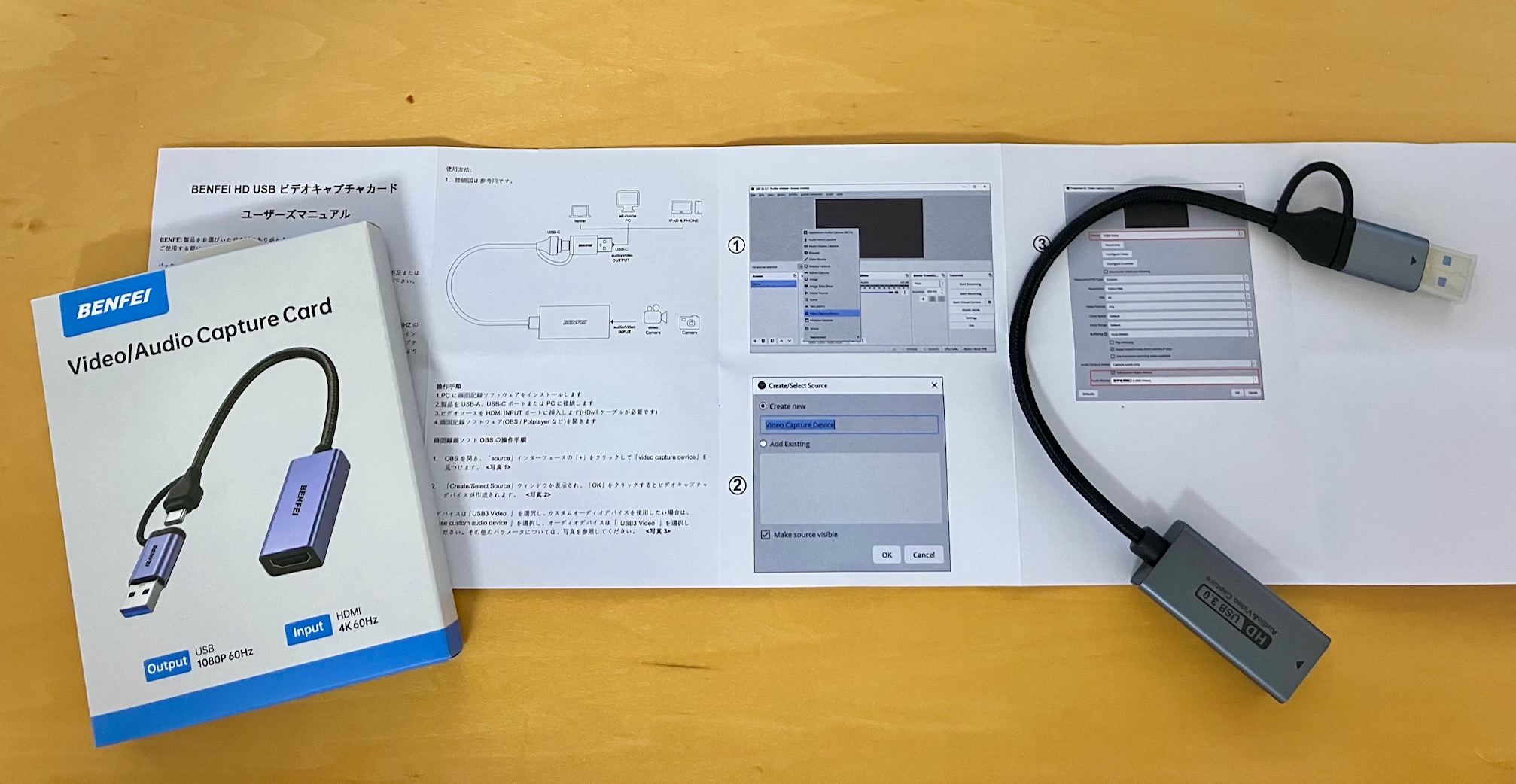
新たに選択したキャプチャーボードは、BENFEI キャプチャーボード ビデオキャプチャーボード です。
「Windows XP/7/8/10/11、Linux、Android、Mac OS で問題なく動作します」と書いてあります。
以下が製品に含まれているものです。マニュアルが日本語で、OBS Studioの設定方法も書いてある。親切。。。

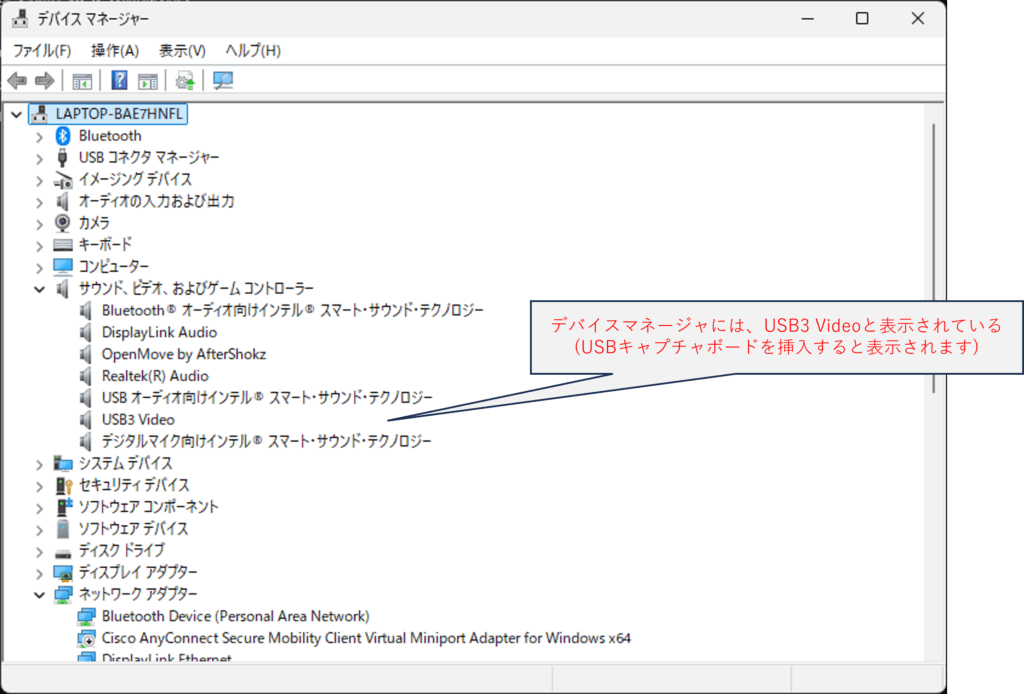
このキャプチャーボードを使用するのに、ユーザが明示的にドライバーをインストールする必要はありません。USBポートに接続すると、デバイスマネージャに「USB3 Video」という名前で表示されます。
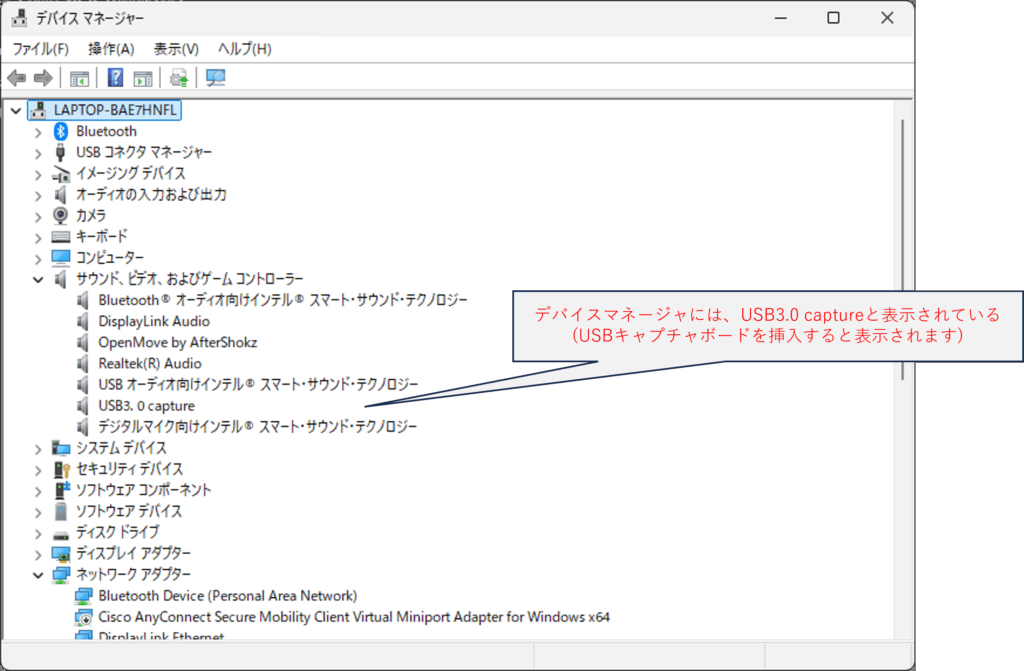
一方で、以下は以前に購入したNewluck製のキャプチャーボードをUSBポートに接続したときのデバイスマネージャの表示です。「USB3.0 capture」という名前で表示されます。
OBS Studioの設定で、デバイスを選択するメニューがありますが、「USB3.0 capture」ではなく「USB3 Video」のほうを選択するようにしましょう。
OBS Studioの設定変更
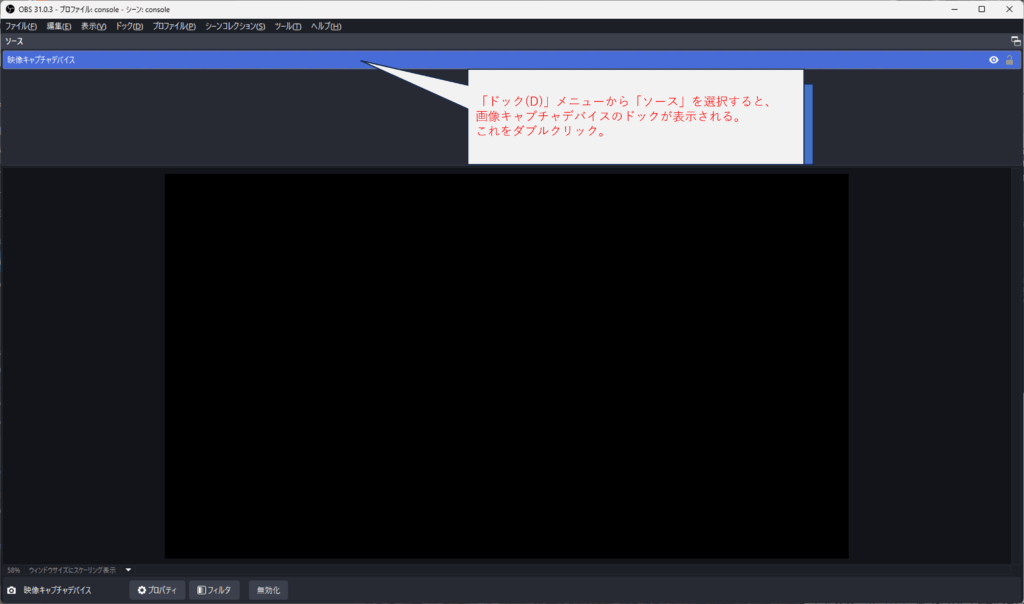
デバイスが変更になるので、画像キャプチャーのソフトウェア OBS Studio の「ソース」の設定変更が必要となります。
「ドック(D)」メニューから「ソース」を選択します。「画像キャプチャデバイス」と表示されたら、これをダブルクリックします。
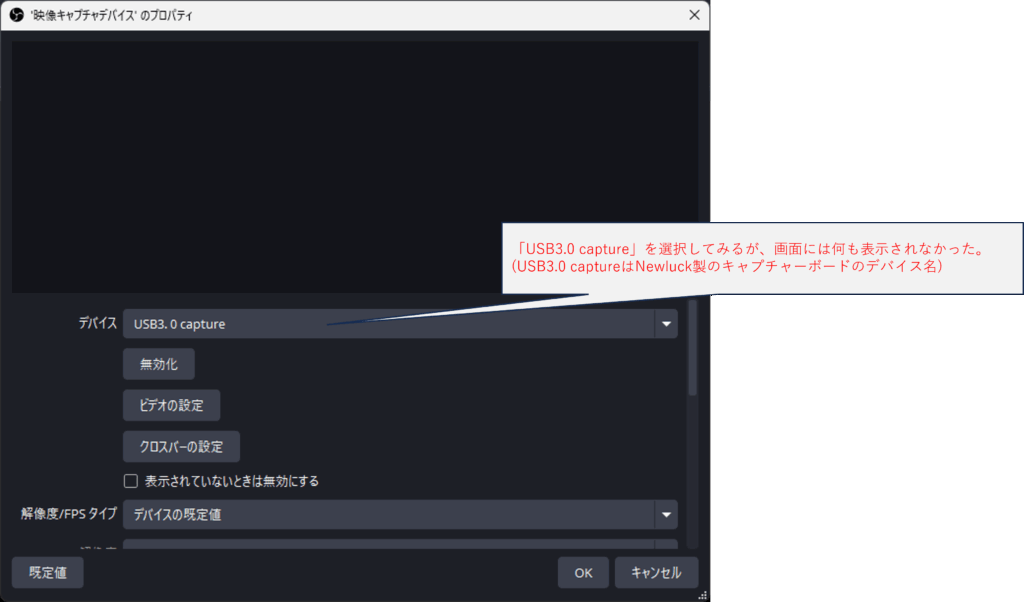
「画像キャプチャデバイスのプロパティ」が表示されたら、「デバイス」メニューの中から、接続したいデバイスを選択します。
「USB3.0 capture」はNewluck製キャプチャーボードを使用したときに有効だったデバイスですが、これを選択しても画面には何も表示されません。
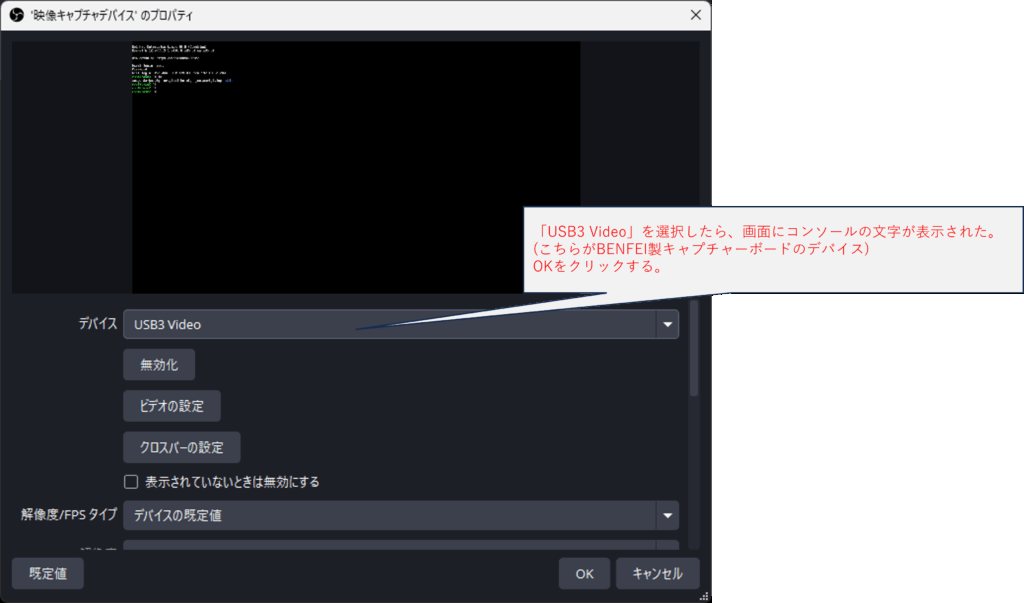
「USB3 Video」が新しいBENFEI製キャプチャーボードのデバイス名です。こちらを選択すると、画面にコンソールの文字列が表示されました。最後に「OK」をクリックします。
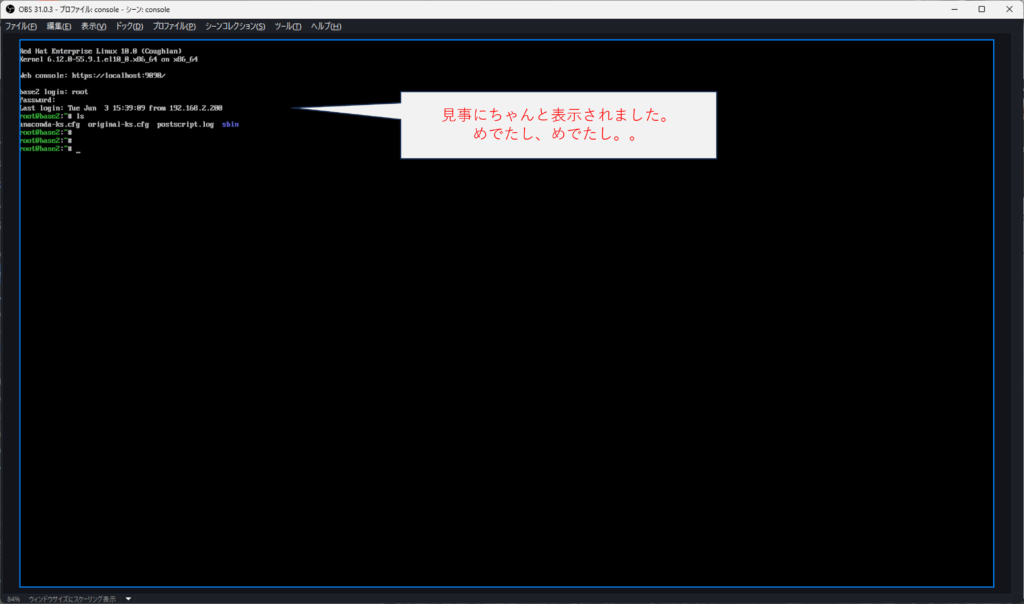
はい、これで無事にコンソールディスプレイとして機能するようになりました。
このブログの関連リンク
キャプチャーボードは、コンソールのディスプレイの代わりになるものなので、キーボードは別途、サーバにUSBキーボードを接続して使用するようにして下さい。
詳細はこちらの記事で。
・ノートPCをサーバのコンソールにする方法(1)
OBS Studioのインストール方法は、以下の記事で詳細に記載しています。
・ノートPCをサーバのコンソールにする方法(2)
広告主へのリンク


コメント