

Linuxサーバの保守では、リモートのLinuxサーバにsshログインする必要があります。クライアント端末はWindowsです。どのように接続したら良いでしょうか。
1. コマンドプロンプトでsshコマンドを実行
Windows(ちなみに私のPCはWindows11)には、sshコマンドがあるので、Linuxと同様にsshコマンドでリモートのLinuxサーバにsshログインできます。以下の例では、LinuxサーバのIPアドレスは 192.168.1.211 、リモートユーザはtestu01 です。
ssh -l testu01 192.168.1.211
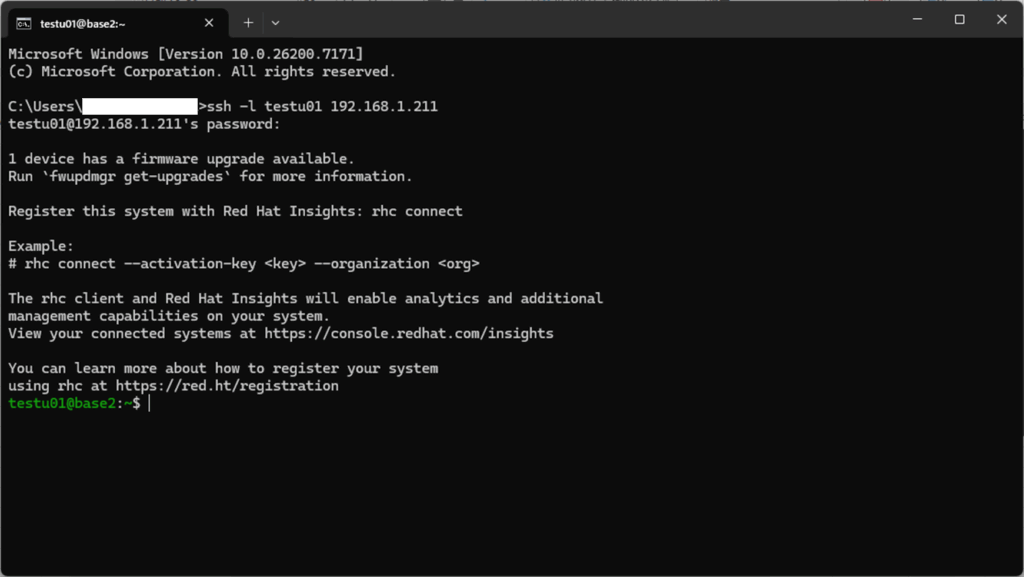
パスワードを入力するとsshログインをすることができました。
鍵認証でsshログインする
鍵認証でsshログインしたい場合は、秘密鍵は以下のディレクトリに置いて下さい。
c:\Users\<ユーザ名>\.ssh\
鍵暗号化方式はEd25519 (楕円曲線暗号を基にした鍵アルゴリズムで高速かつ高いセキュリティを有する)にしましょう。秘密鍵を格納するパスは以下の通りです。
c:\Users\<ユーザ名>\.ssh\id_ed25519
上記のパスに、秘密鍵を格納して、もう一度sshコマンドを試してみます。
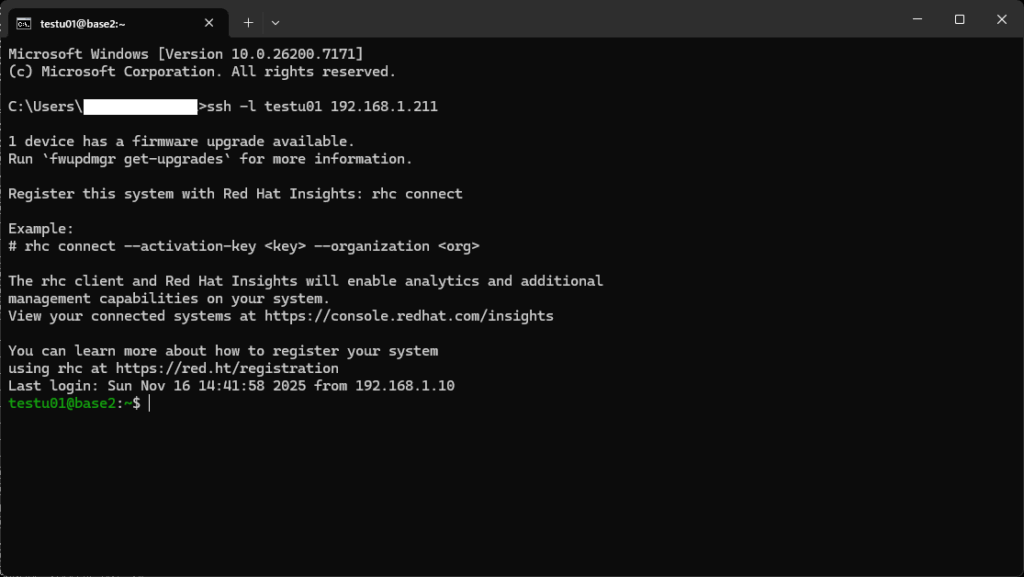
今度は、パスワードを求められずにsshログインすることができました。
configファイルの設置
Windowsでも、Linuxと同様にsshクライアントの設定をconfigファイルに定義することができます。
configファイルのパスは、以下の通りです。
c:\Users\<ユーザ名>\.ssh\config
configに以下の内容を記述してみます。
Host base2
Hostname 192.168.1.211
User testu01
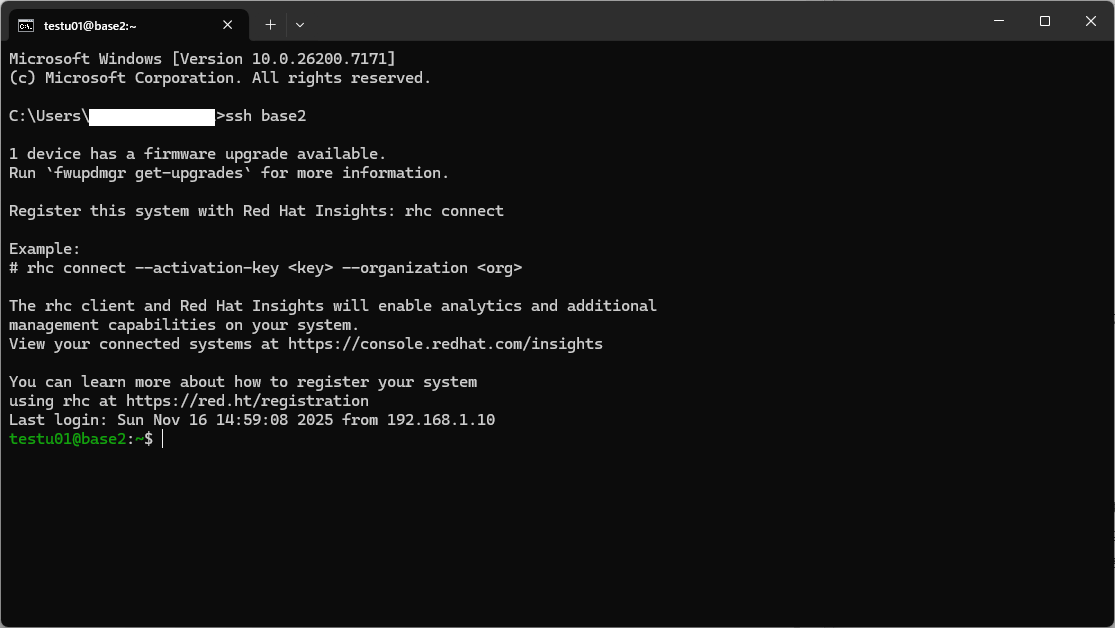
IPアドレスとユーザ名を記載したので、「ssh base2」と入力するだけで、ログインできるようになりました。
2. TeraTermでsshログインする
TeraTermを使うと、テキストのcopy&pasteが楽だし、マクロを使ってアイコンをダブルクリックするだけでリモートのLinuxサーバにログインできるので、便利なんですよね。。
TeraTermで秘密鍵を指定するにはどうする
既に、「c:\Users\<ユーザ名>\.ssh\id_ed25519」に秘密鍵を格納しているなら、TeraTermの「設定」>「SSH認証」のメニューで秘密鍵のパスを指定します。
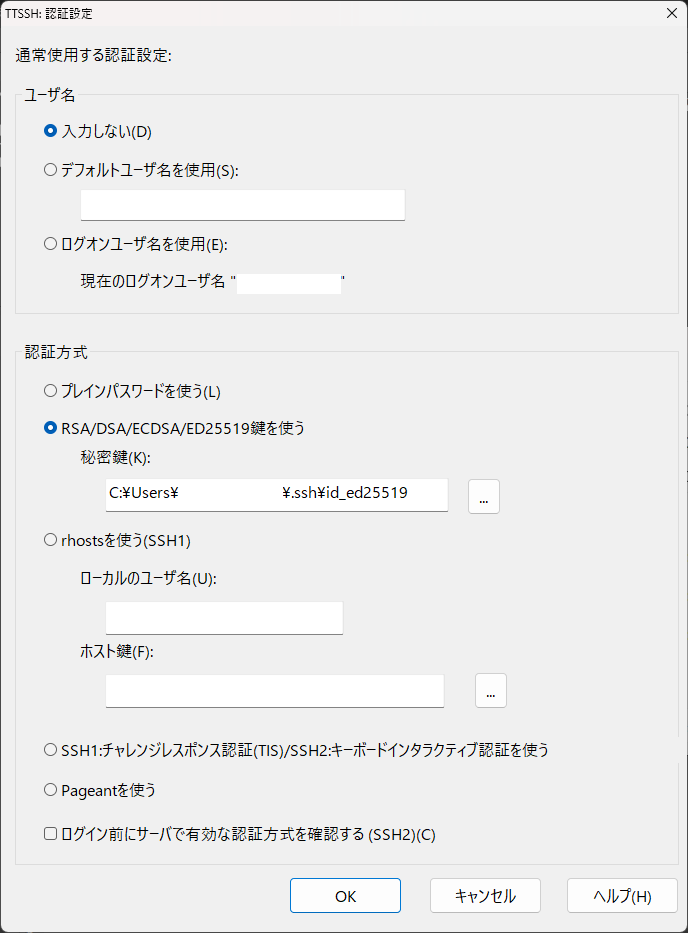
「OK」をクリックして、設定を保存しましょう。
秘密鍵を指定してログインする手順を示します。
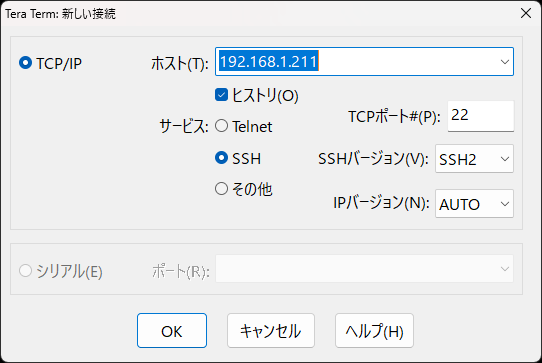
まずは、接続先のホスト(IPアドレス)を指定して「OK」をクリック。
ユーザ名と認証方式を指定する画面が表示されます。
認証方式のところは「RSA/DSA/ECDSA/ED25519鍵を使う」の「秘密鍵」のところに、設定したパスが表示されていると思うので、ラジオボタンをクリックして「OK」をクリックします。
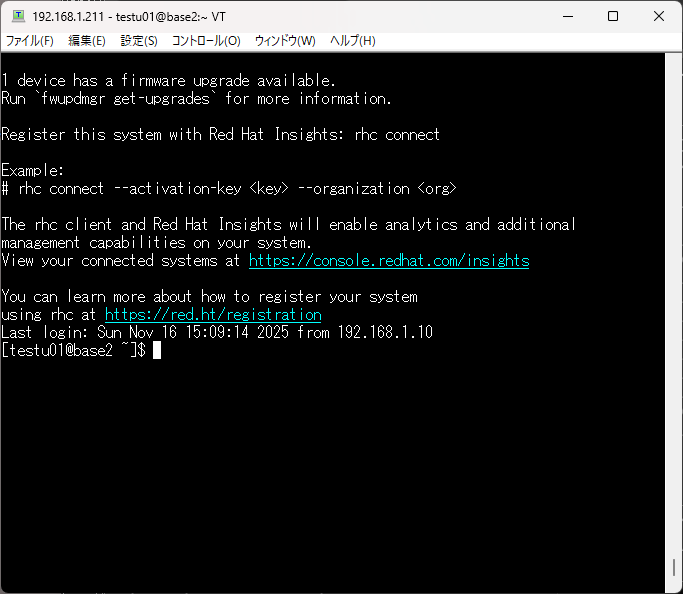
はい、パスワードなしでログインできました。
広告主へのリンク
ミニPCのお勧め
おウチでLinuxを勉強するのに、ミニPCはどうですか。
仮想環境(KVM)使えば、仮想マシンを複数起動できますし、とても安価にシステム構築の練習ができます。ミニPCはとっても静かで消費電力も小さいので部屋で常時起動させています。

コメント