
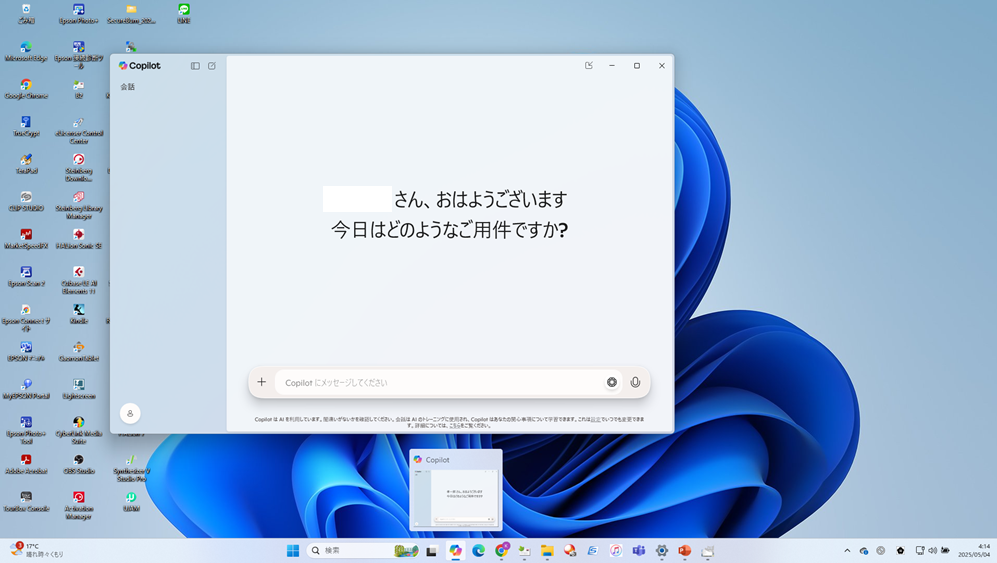
折角苦労してWindows10をWindows11にアップデート(アップグレード?)したのだから、Windows Copilot を使ってみることにします。Windows Copilotは、Microsoftが提供する AIアシスタント機能 です。
Windows Copilotはタスクバーからすぐに使える
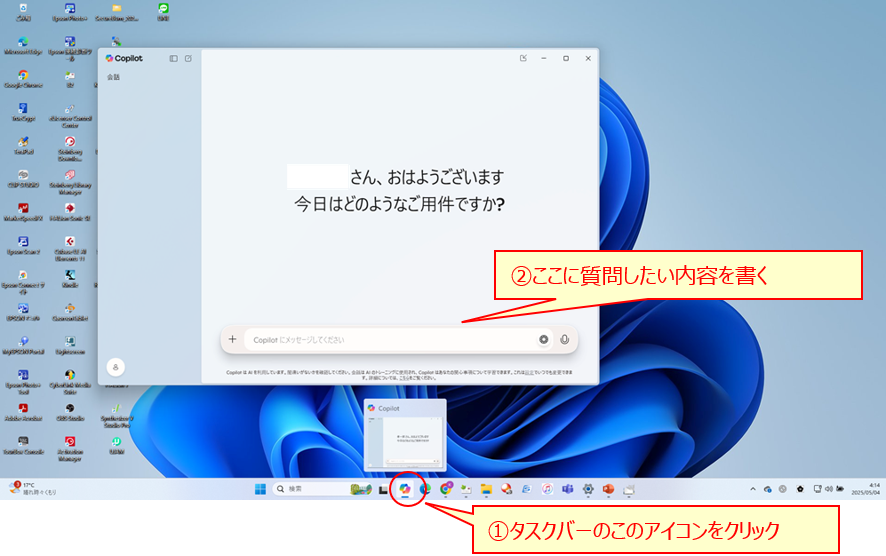
Windows11のデスクトップなら、タスクバーの「Copilot」のアイコンをクリックすることで呼び出すことができます。以降、Copilotと呼ぶことにします。
Copilotは無料で使用することができます。いいですね。。
質問に答えたり、情報を検索したり、Webサイトの要約、画像生成もしてくれる。。へえー。
Microsoft365アプリとの連携もしてくれる。すごいですね。
早速、質問を書いてみましょう。
今日はどのようなご用件ですか?
Windows11アップデートのエラーの原因と対処を聞いてみる
1台目のPCのほうはWindows11にアップデートしてCopilotが使えるようになったので、苦労している2台目のPCのWindows11アップデートのエラーの原因を早速聞いてみることにします。

「今日はどのようにご用件ですか?」だと~、、、オマエのことだよ(笑)。。
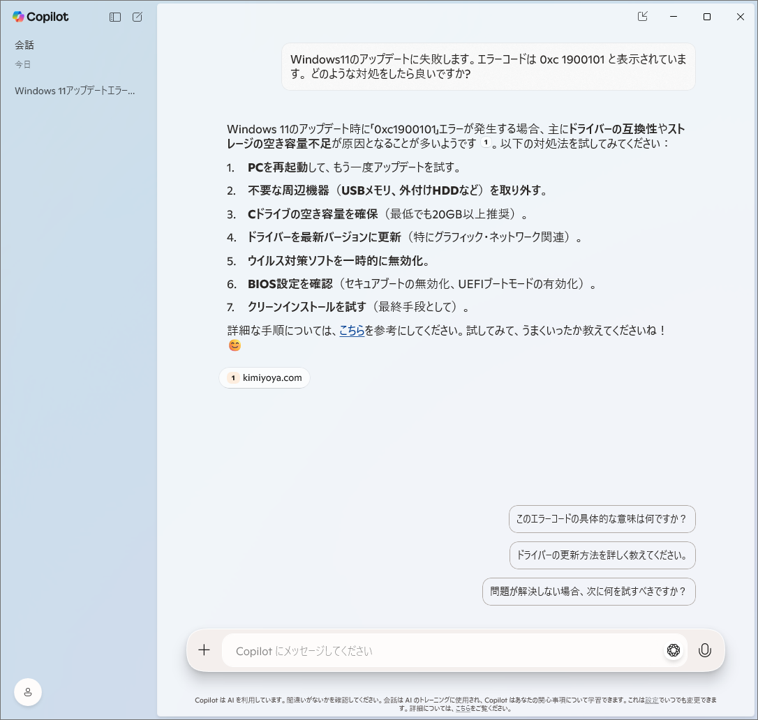
基本的な(教科書的な)回答が返ってきています。
回答の下には、追加質問の例も表示されます。「このエラーコードの具体な意味は何ですか?」をクリックしてみます。
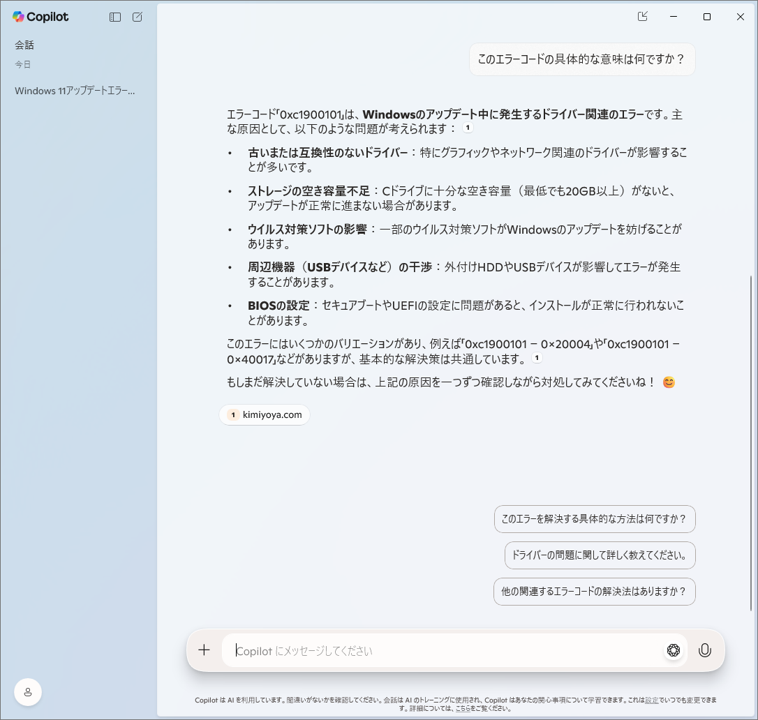
回答が正しいかどうかはさておき、今までのようにGoogle検索で有用なWeb記事を探す手間は省けるかと思います。そのストレスから開放されるだけでも価値はありそうかなと思います。
対処方法としては、結局、PCを再起動してもう一度アップデートを試す(正確には2度だけどね)ことになったので、今回の回答は正しかったかと言えば、正しいかったことになります。
Windows11アップデート後に表示されたエラーメッセージの原因と対処を聞いてみる
1台目のPCをWindows11アップデートした後に、デスクトップに「このデバイスにドライバーが読み込めません」というエラーが表示されました(関連記事はコチラ)。実は、2台目のPCでも同じエラーが表示されました。このメッセージの原因と対処を聞いてみます。
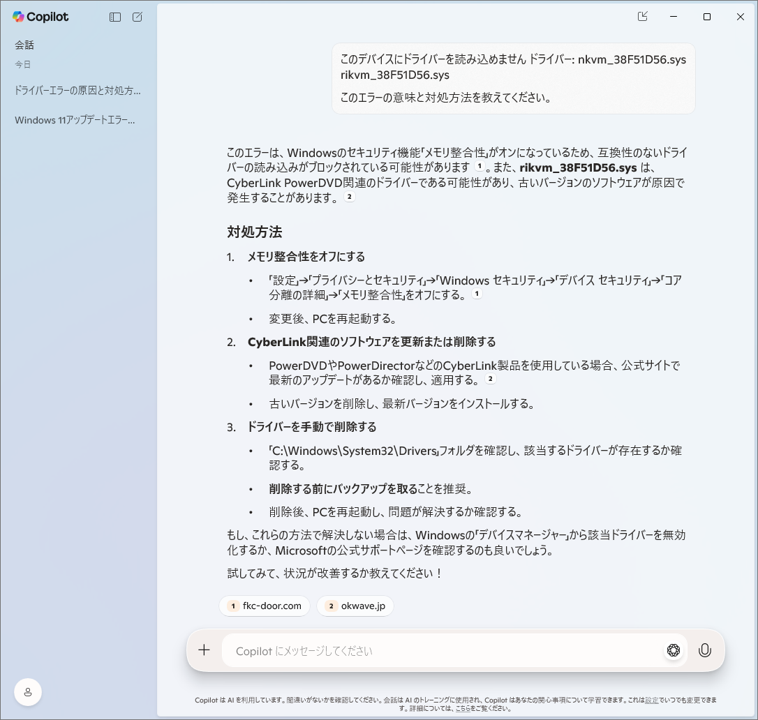
なるほどー。確かに、CyberLink社のアプリCyberLink Media Suiteをインストールしていますね。DVDドライブがWindows11にアップデートした後も使えるのか不安ではあります。
ChatGPTと比較してみた
1つ目の質問をChatGPTにも聞いてみました。
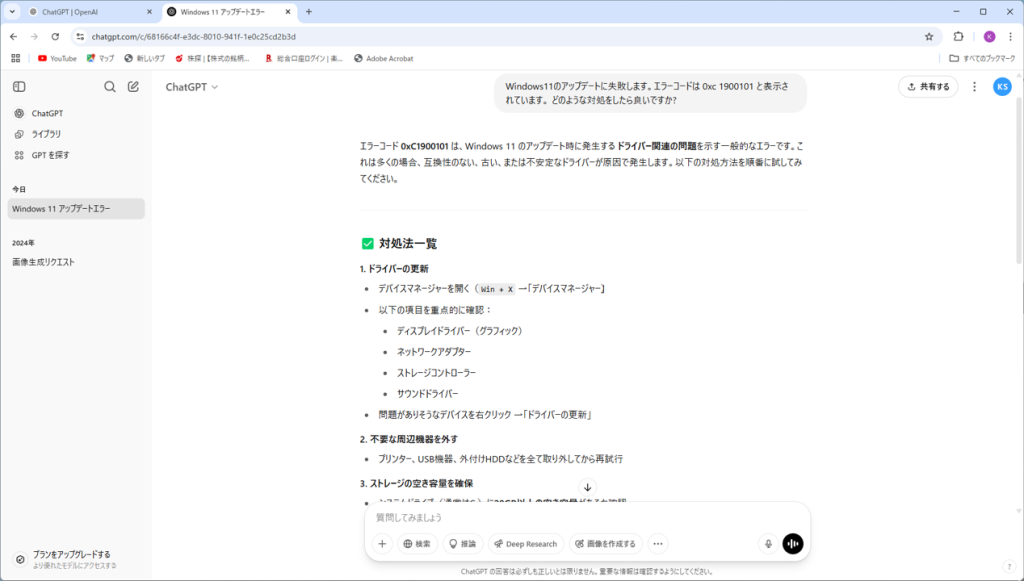
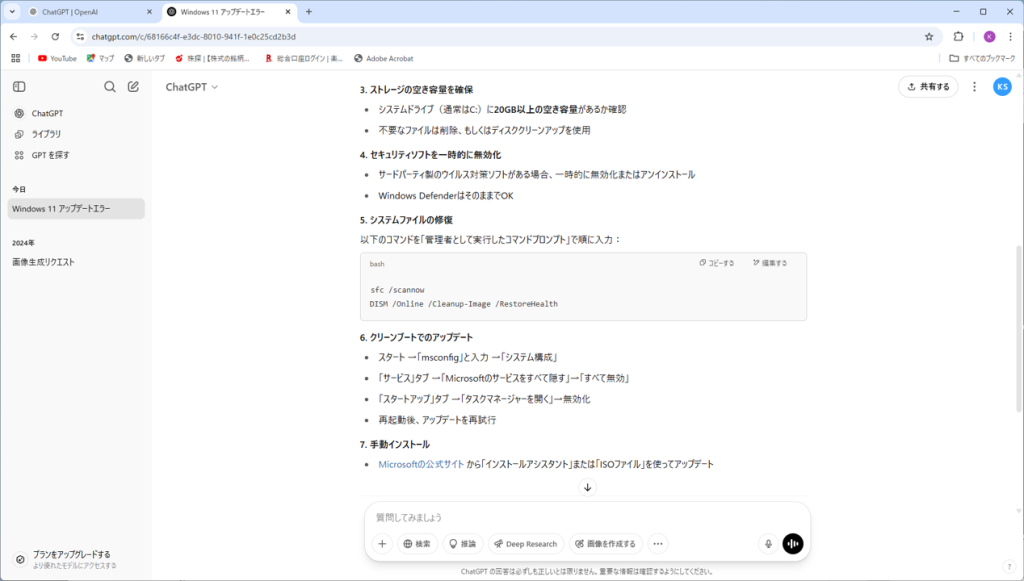
Copilotよりも具体的な対処方法が回答されていますね。
エラーの原因の対処としては正しいのだと思いますが、今回はこのような対処は必要なく、アップデートを繰り返すだけで対処できちゃったので、今回のケースだけみると、Copilotの回答のほうが正しかったように思います。まあ、Microsoftの製品に関する質問だし。。。
機会があれば、Microsoft365アプリとの連携とかも試してみたいと思います。
広告主へのリンク

このブログにおける関連リンク
・Windows11へのアップデートはクセもの..(1)
・Windows11へのアップデートはクセもの..(2)
・Windows Copilotを使ってみる
・Windows11にアップデートした後にディスクの空き容量を増やす
・Windows11を軽量化する

コメント