
Windows11にupdateしてから、PCの負荷が少し上がった気がしています。理由は、Cubaseという音楽ソフトを使っているときに、音が途切れる確率がWindows10のときよりも上がったという感覚があるためです(あくまで個人的な感覚です)。Cubaseのようなリアルタイム処理を行うソフトを実行するなら、他の不要な処理は停止したほうが良いと思うので、今回は、そのお話しをします。
スタートアップするアプリをオフにする
Windows11に限ったことではないですが、Windows起動と同時に自動起動するアプリ(サービス)がいくつかあります。親切ではあるけれども、前述のようにCubaseの処理を最優先にしたいので、不要なアプリは自動起動しないように設定しましょう。
アプリ > スタートアップ のメニューを呼び出す
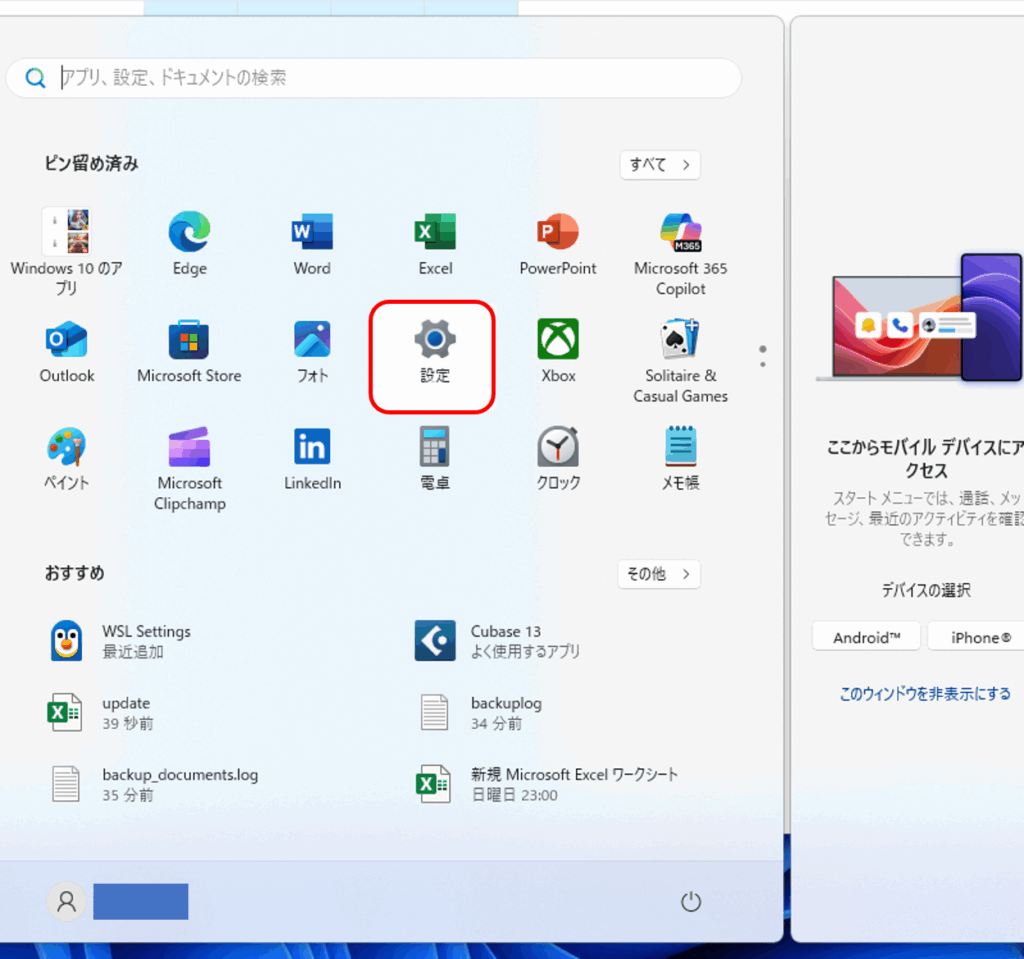
Windows11の「スタートアップ」メニューから「設定」を選択します。
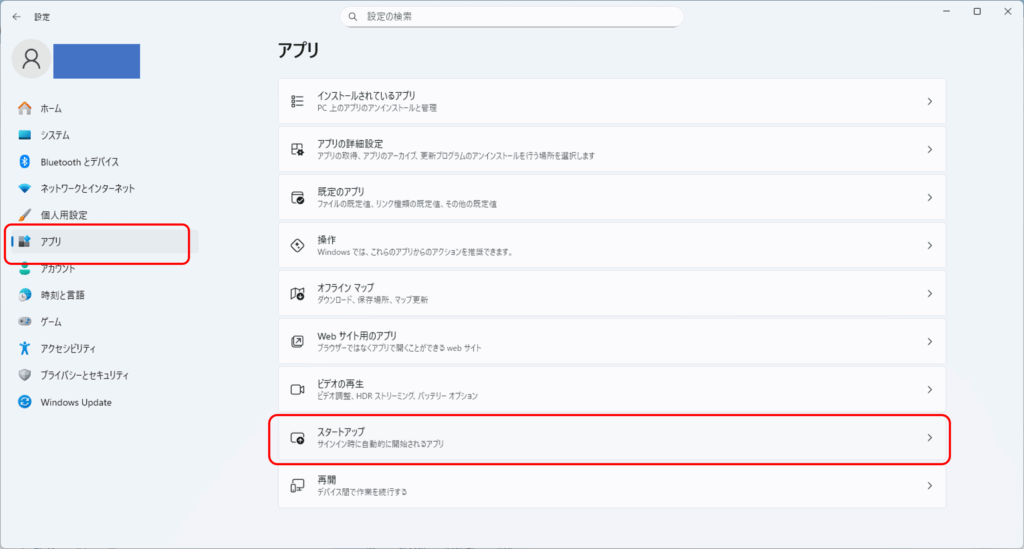
左側メニューから「アプリ」を選択した後、右側メニューから「スタートアップ」を選択します。
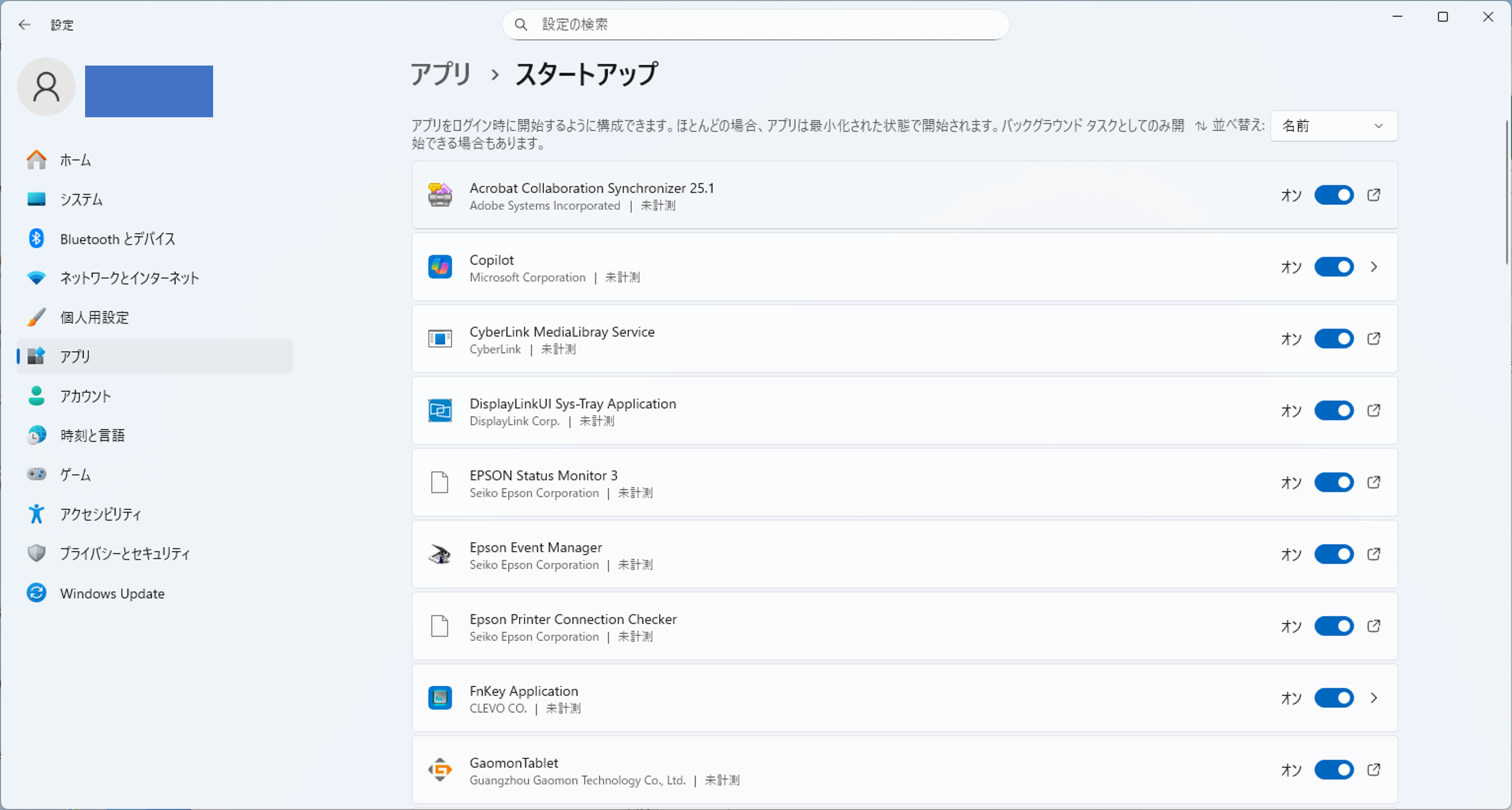
すると、以下のようにアプリに対してスタートアップの「オン/オフ」を設定できるスイッチが表示されます。
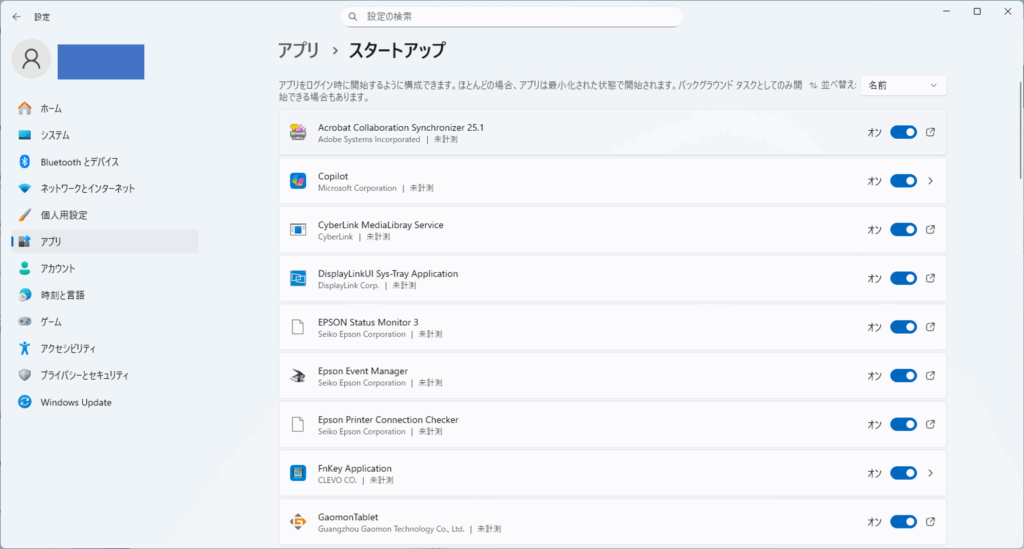
これを「オフ」に設定すれば、次の起動からアプリは自動起動しません。
じゃあ、何のアプリをオフにするの?
Ctrl+alt+Delete キーを同時押下して、タスクマネージャーを表示させて、常駐しているプロセスを確認してみましょう。
CPUに負荷をかけているものは幸いにもありませんでした。メモリを消費しているものはいくつかありました(消費量、小さいけど)。今回は、必要性の観点から以下のアプリ(プロセス)のスタートアップをオフにすることにしました。
| アプリ | メモリ消費量(うちのPCの例) | 説明 |
| Acrobat Collaboration Synchronizer | 11MB | PDF を複数人でレビュー(コメントや注釈のやり取り)するときに使われる。共同レビューやコメント同期機能を使わない場合は、停止または削除しても問題なし。 |
| iCloud iCloud Drive iCloud キーチェーン iCloud 写真 | 23MB | バックグラウンドで動作する 自動同期用サービス(iCloud Drive、iCloud Photos、カレンダー・連絡先・メール同期など)。手動で同期するなら影響はなし。 |
| Microsoft Copilot | 12MB | AI アシスタントを素早く起動するためのものであり、停止しても 問題なし。会社PCのほうでCopilot使うことはあるけど、プライベートPCのほうでは使わないかな。 |
| Microsoft OneDrive | 14MB | ローカルの OneDrive フォルダーとクラウド(OneDrive サーバー)をリアルタイムで同期。iCloudもそうだけど、自動同期のサービスは好きじゃない。 |
| Microsoft Teams | 112MB | 会社PCのほうで使うから、プライベートPCのほうでは不要。 |
| Xbox | 5MB | ゲームやらんのよ。 |
| スマートフォン連携 | 14MB | Phone Link アプリ(旧称:スマホ同期、Your Phone)と連動する常駐サービス。不要。 |
タスクマネージャーに表示されるプロセスの中には、Antimalware Service Executableのような、セキュリティに関する重要な常駐サービスもあるので、その類は停止しないように注意しましょう。
電源モードを設定してパフォーマンスを最適化する
不要なアプリをオフにするのと同時に、PCのパフォーマンスが最適になるように電源モードを設定しましょう。
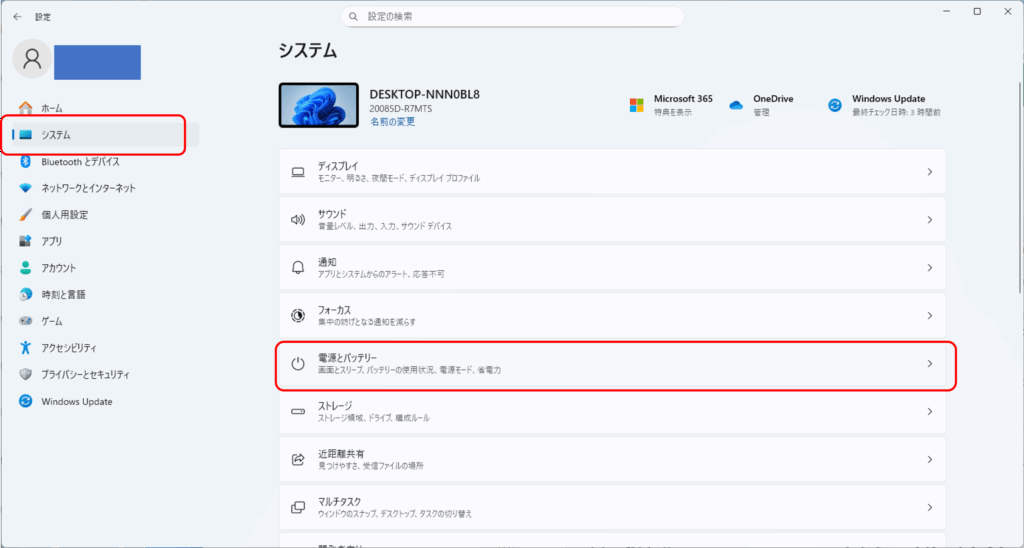
「設定」の左メニューから「システム」を選択、右メニューから「電源とバッテリー」を選択します。
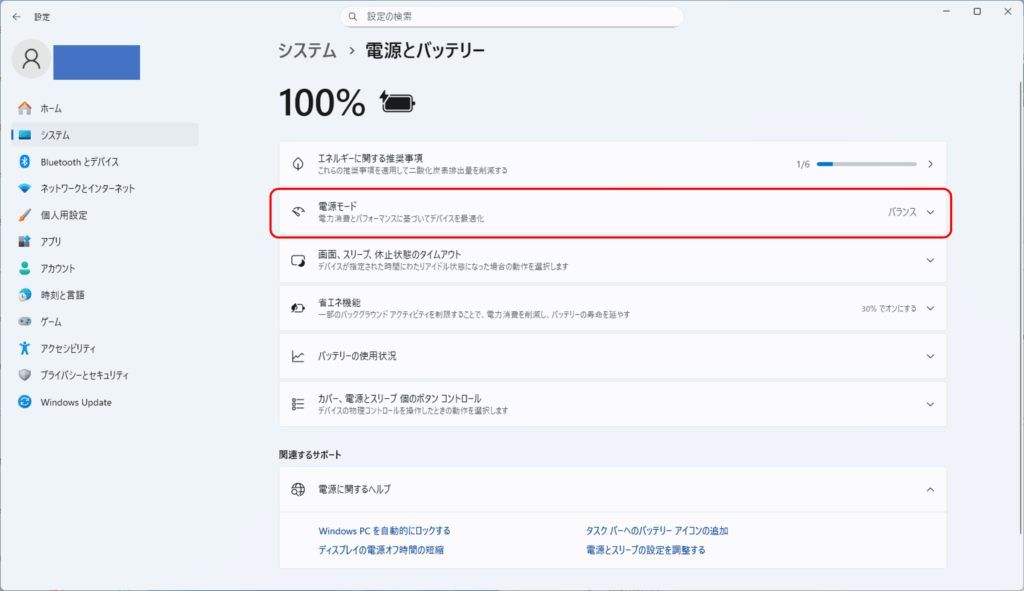
「電源モード」のメニューを開きます。
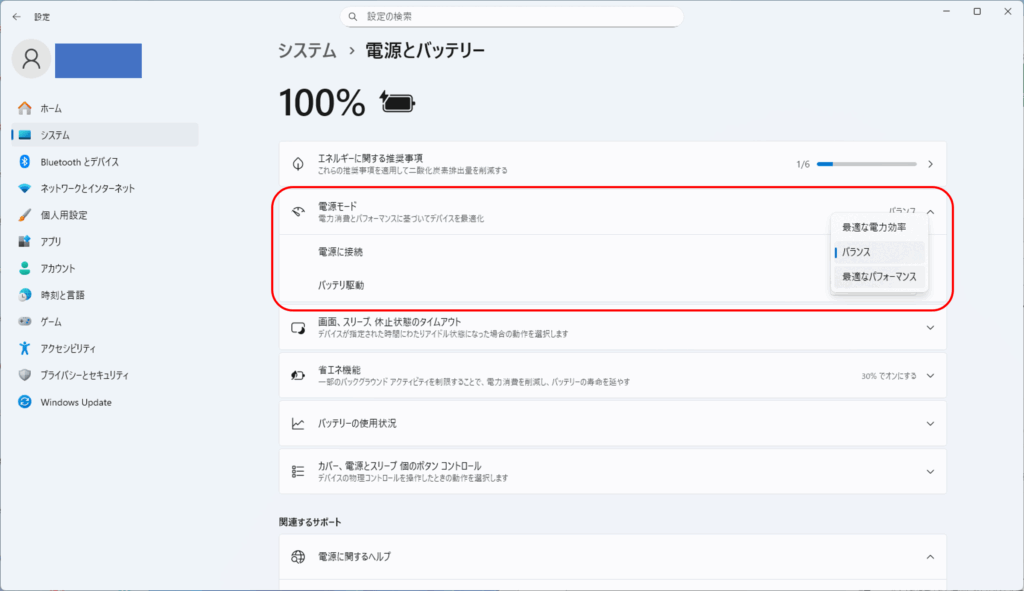
初期状態では、「電源に接続」のところが「バランス」になっていたので、「最適なパフォーマンス」に変更します。これで性能優先の設定になります。
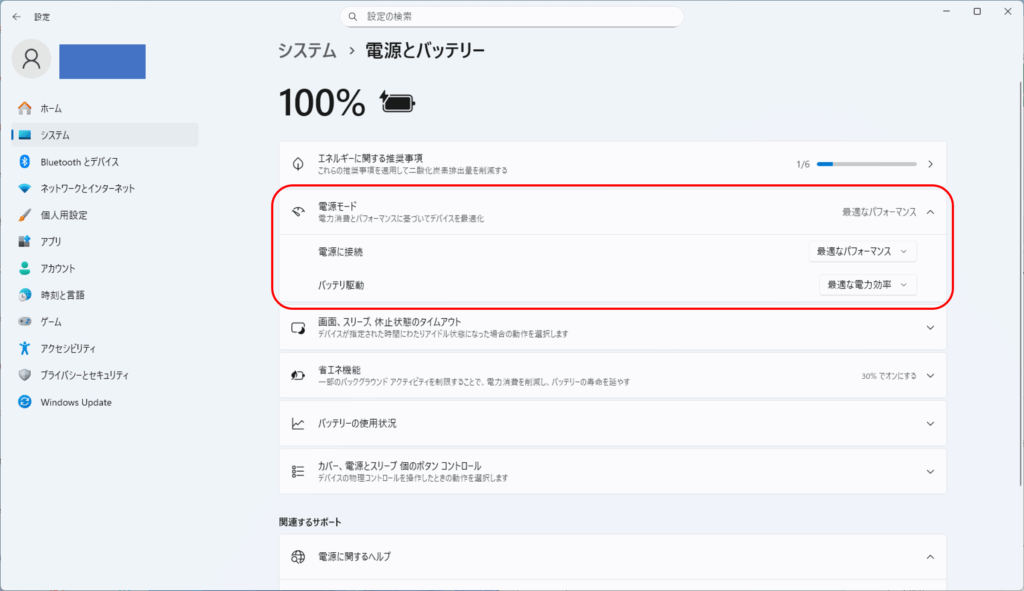
ついでに、「バッテリ駆動」のところを「最適な電力効率」に変更しました。
おせっかいなニュースを非表示にする
PCのパフォーマンスには影響しないけど、タスクバーにニュースが表示されるのもウザいですよね。OSにニュースを表示するのって、どうなのよ。。アプリで見ればいいじゃん。
これも非表示にしちゃいましょう。
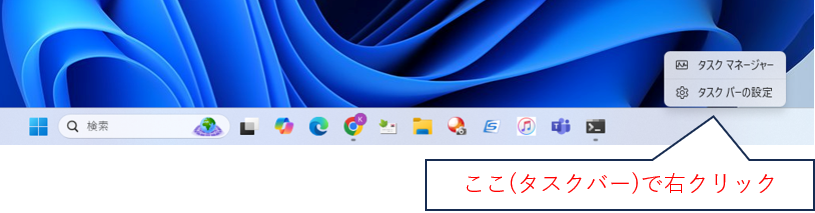
タスクバーでマウス右クリックして、「タスクバーの設定」を呼び出します。
「個人用設定」の「タスクバー」の設定画面が呼び出されるので、「ウィジェット」を「オン」から「オフ」に変更しましょう。
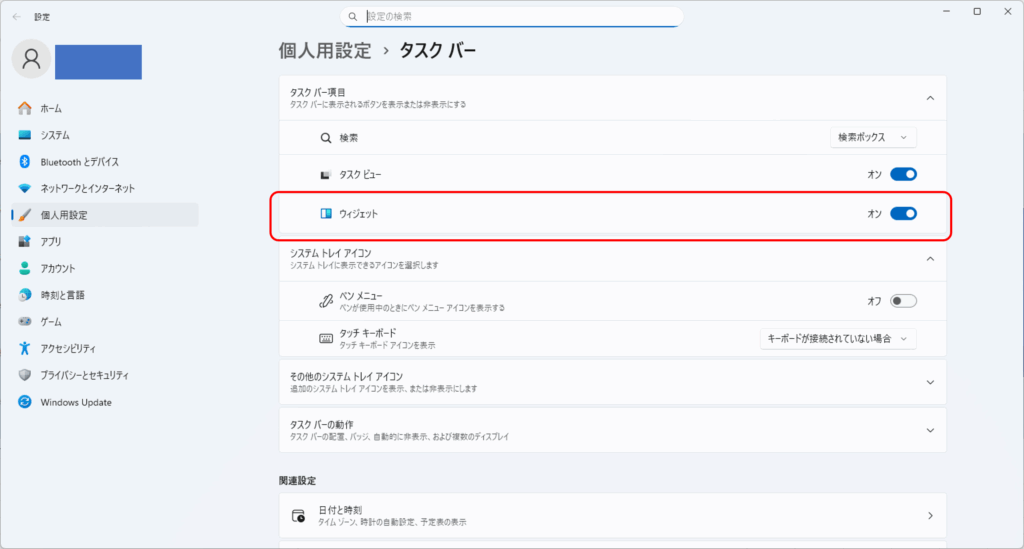
これで、タスクバーにニュースが表示されないようになります。
広告主へのリンク
ミニPCのお勧め
ノートPCでは買い換えの度に本体とディスプレイを同時に更新となるので、ミニPCはどうですか。
Windowsはプレインストールされているし、世代サイクルのときに本体だけ買えば良いので、お財布にも優しいし、ディスプレイは長く使っていけば良いのでとてもエコです。本体はLinux用に活用すれば良いし。。ミニPCはとっても静かです。
このブログにおける関連リンク
・Windows11へのアップデートはクセもの..(1)
・Windows11へのアップデートはクセもの..(2)
・Windows Copilotを使ってみる
・Windows11にアップデートした後にディスクの空き容量を増やす
・Windows11を軽量化する
コメント